Documentação Visual — Parceirando
Manual do usuário · Lojista e Afiliado
Introdução
Sistema de afiliados voltado para gestão, visualização e pagamentos. Perfis: Lojista (gerencia afiliados e pedidos) e Afiliado (conversões, links, conta corrente). Blur aplicado apenas em campos sensíveis (LGPD).
Como usar este manual
- Use o menu lateral para navegar entre as telas.
- Cada card contém um Passo a passo explicando como acessar e usar a funcionalidade.
- As imagens são screenshots reais da plataforma (com blur em dados sensíveis).
🖥️ Desktop · Lojista
Painel de gestão de afiliados: dashboard, afiliados, pedidos, relatórios e configurações.
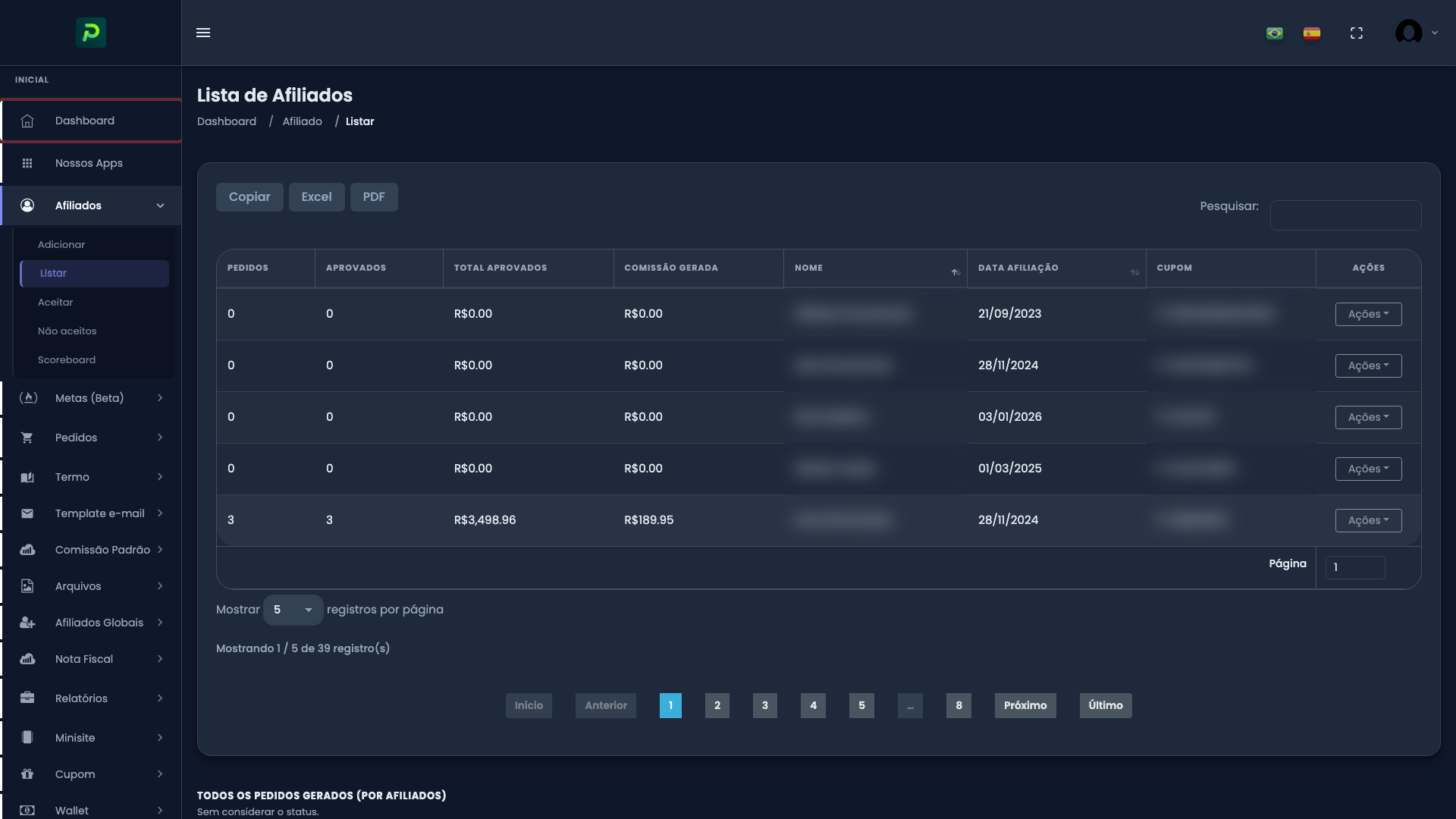
Dashboard
Página inicial com resumo e indicadores.
Passo a passo
- Faça login com seu e-mail e senha.
- Após autenticar, você será redirecionado automaticamente para o Dashboard.
- Visualize os cards de resumo (pedidos, afiliados, comissões) e gráficos de desempenho.
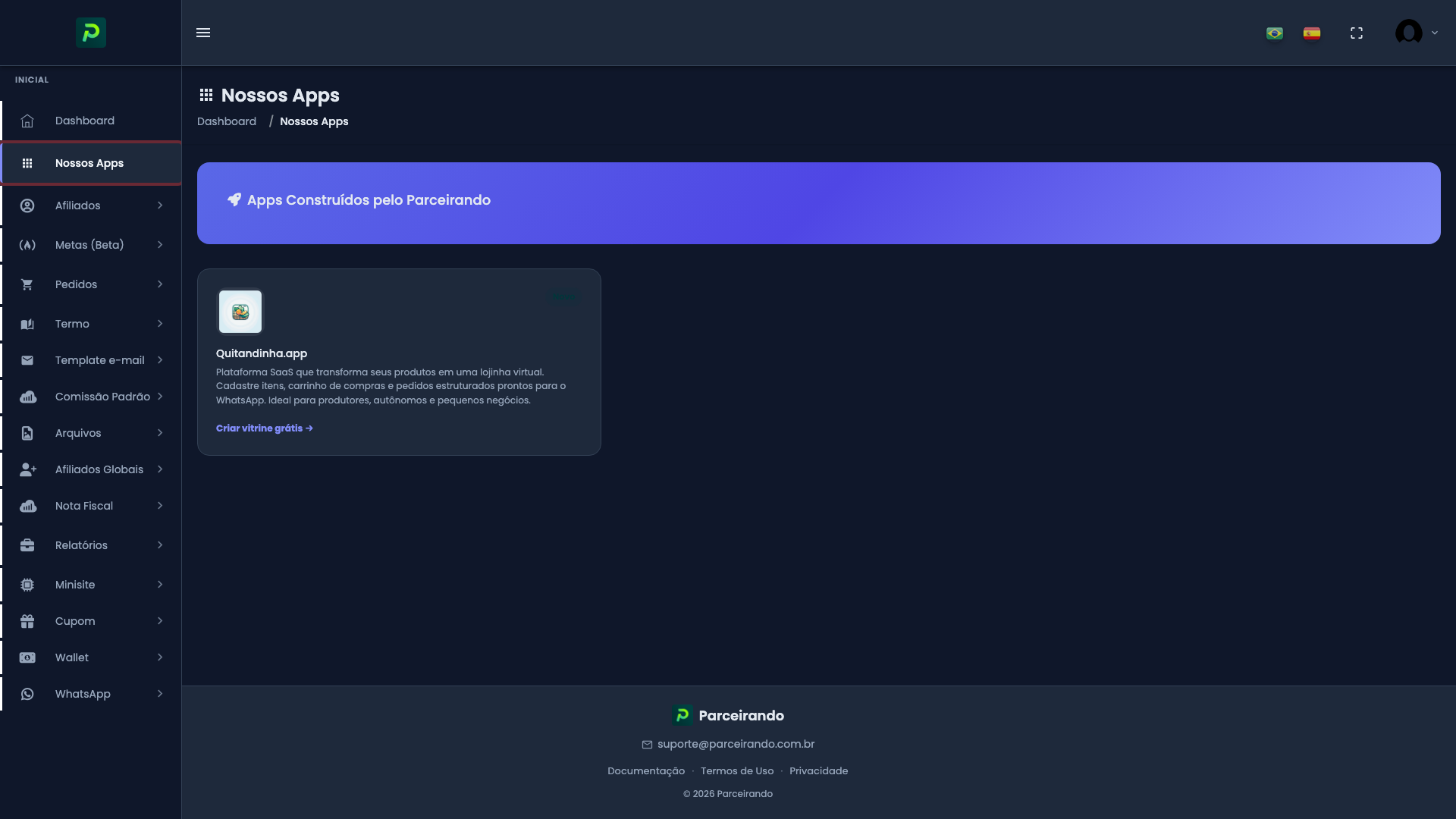
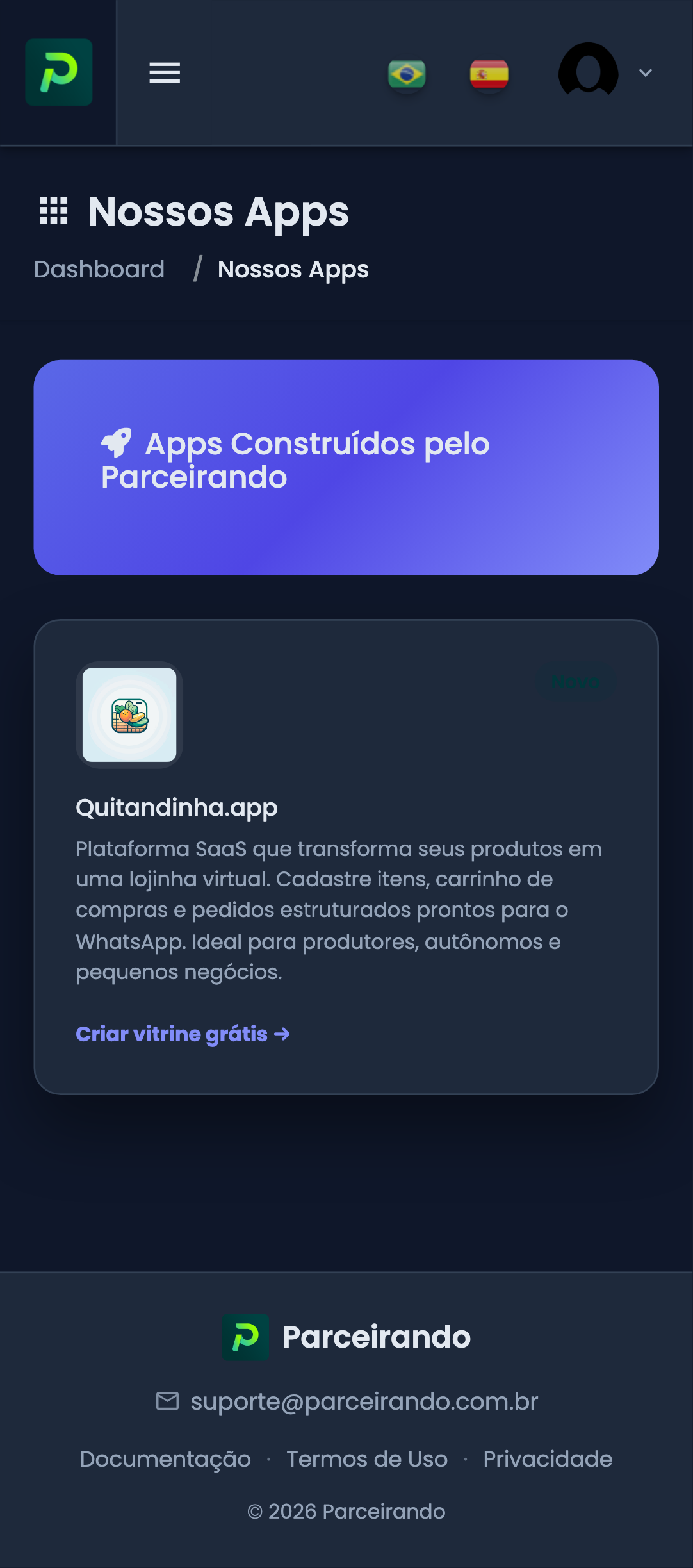
Nossos Apps
Acesso aos aplicativos da plataforma.
Passo a passo
- No menu lateral, clique em Nossos Apps.
- Visualize os aplicativos disponíveis (ex.: app lojista, app afiliado).
- Clique no card do app desejado para acessar o link de download ou mais informações.
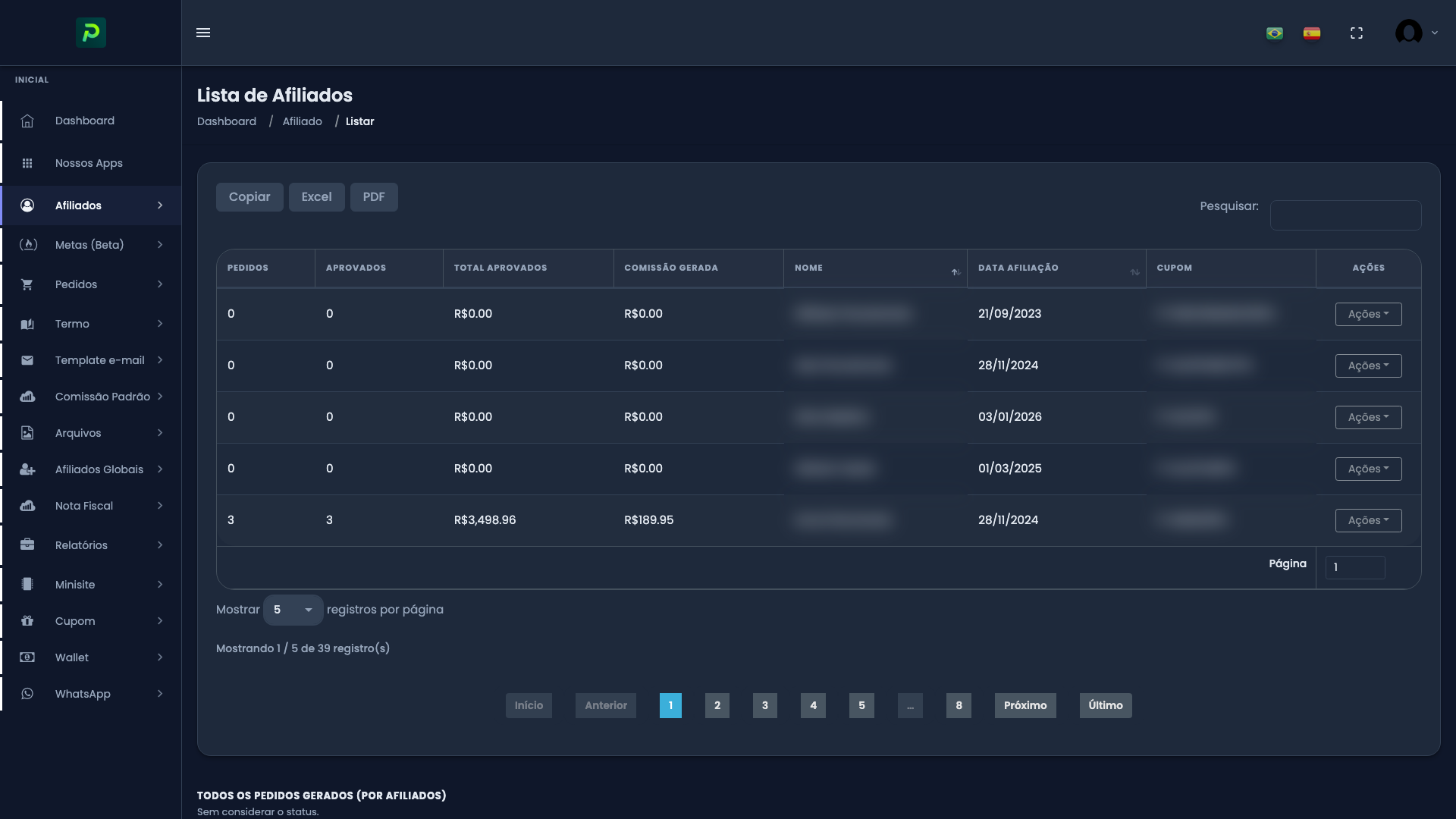
Afiliados · Listar
Lista de afiliados cadastrados.
Passo a passo
- No menu lateral, expanda Afiliados (se necessário) e clique em Listar.
- Visualize a tabela com pedidos, aprovados, comissão, nome, data de afiliação e cupom.
- Use os botões Copiar, Excel ou PDF para exportar os dados.
- Use o campo de pesquisa (mín. 5 caracteres) para filtrar afiliados.
- Clique em Ações em uma linha para Visualizar, Editar, Pagamentos ou excluir.
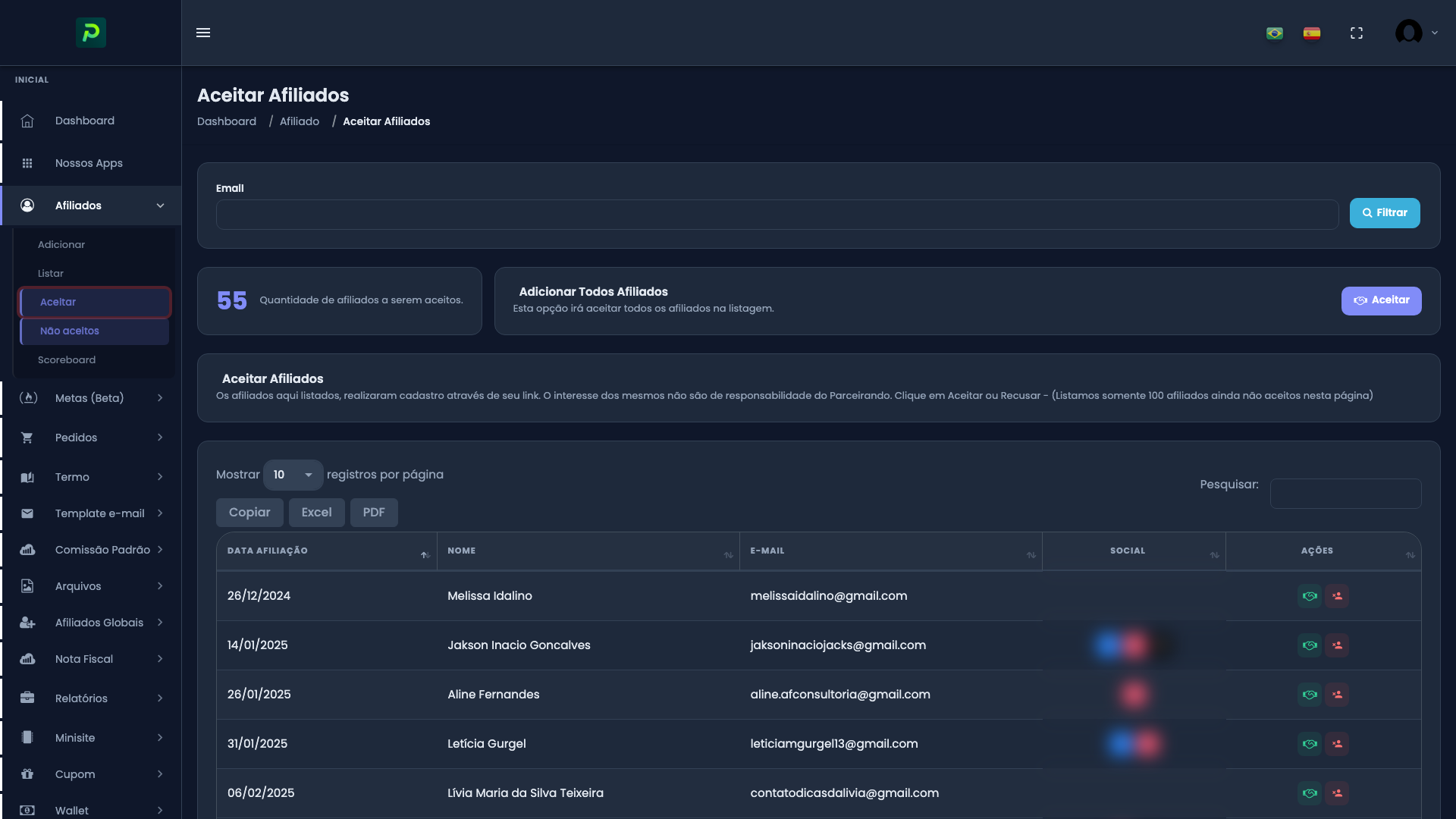
Afiliados · Aceitar
Afiliados pendentes de aprovação (solicitações). Diferente do Hub de Parceiros, onde você convida parceiros disponíveis.
Passo a passo
- No menu lateral, expanda Afiliados e clique em Aceitar.
- Visualize a lista de afiliados que solicitaram vínculo com sua loja.
- Clique em Aceitar para aprovar ou Recusar para negar o vínculo.
Afiliados · Adicionar
Criar novo afiliado.
Passo a passo
- No menu lateral, expanda Afiliados e clique em Adicionar.
- Preencha os dados do afiliado (nome, e-mail, CPF, telefone, cupom etc.).
- Clique em Salvar para cadastrar o afiliado na sua loja.

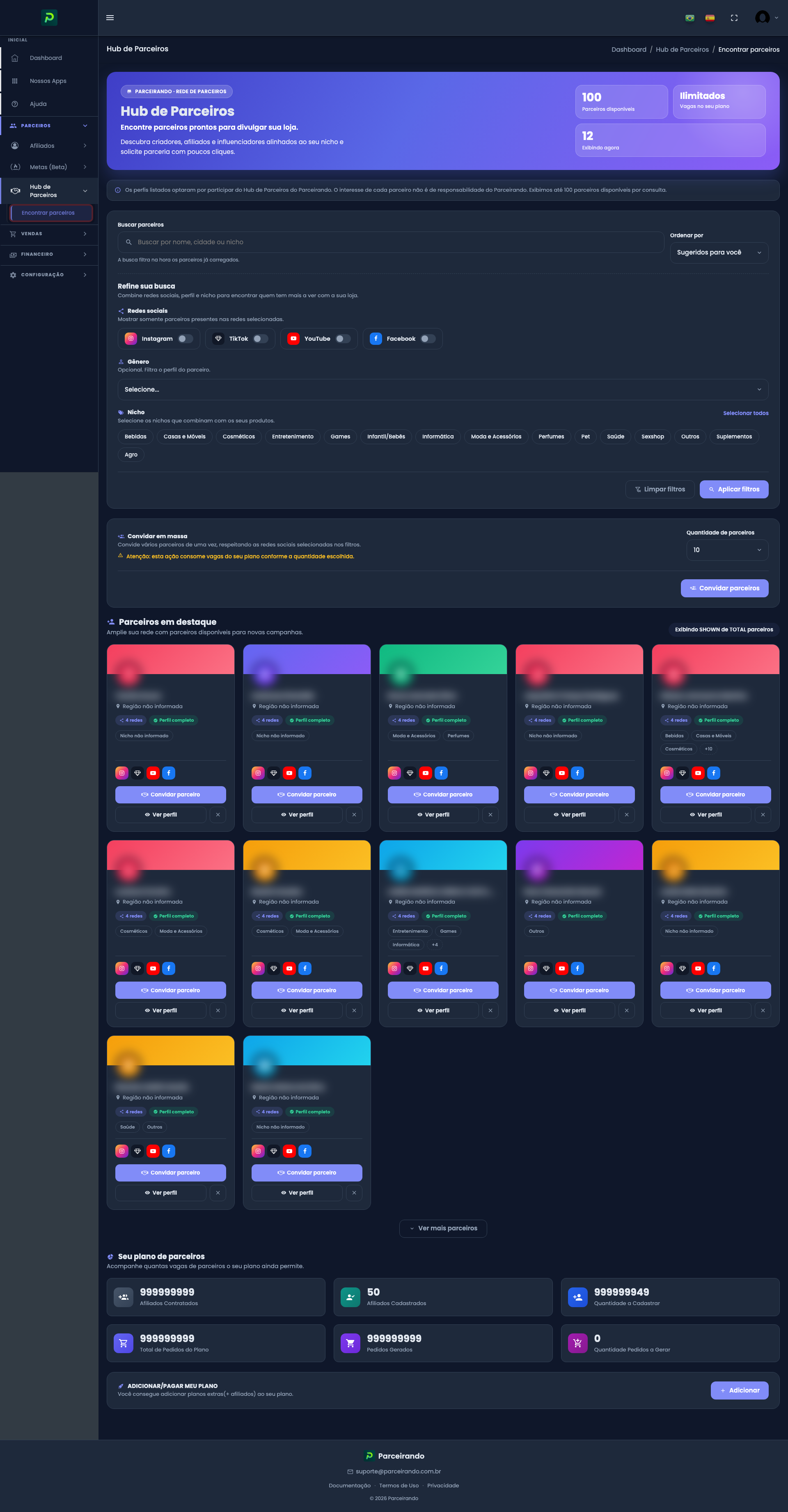
Hub de Parceiros
Encontre parceiros prontos para divulgar sua loja. Descubra criadores, afiliados e influenciadores alinhados ao seu nicho e solicite parceria com poucos cliques.
Passo a passo
- No menu lateral, expanda Hub de Parceiros e clique em Encontrar parceiros.
- Use a busca por nome, cidade ou nicho e, se quiser, ordene por sugeridos, nome ou mais redes sociais.
- Refine com filtros de rede social (Instagram, TikTok, YouTube, Facebook), perfil e nicho; clique em Aplicar filtros.
- No card do parceiro, clique em Ver perfil para conferir e-mail, região, nichos e redes.
- Clique em Convidar parceiro para adicioná-lo ao seu programa de afiliados, ou em Dispensar para ocultá-lo das próximas buscas.
- Se o seu plano permitir, use Convidar em massa para convidar vários parceiros de uma vez.
Dicas
- A tela lista até 100 parceiros ainda não convidados por consulta.
- Convidar consome vagas do seu plano — acompanhe o resumo no topo e no bloco do plano.
- Em Comissão, habilite Participar do Hub de Parceiros para sua loja aparecer nessa rede.
- O Hub é a camada de descoberta; por baixo continua o fluxo de afiliados.
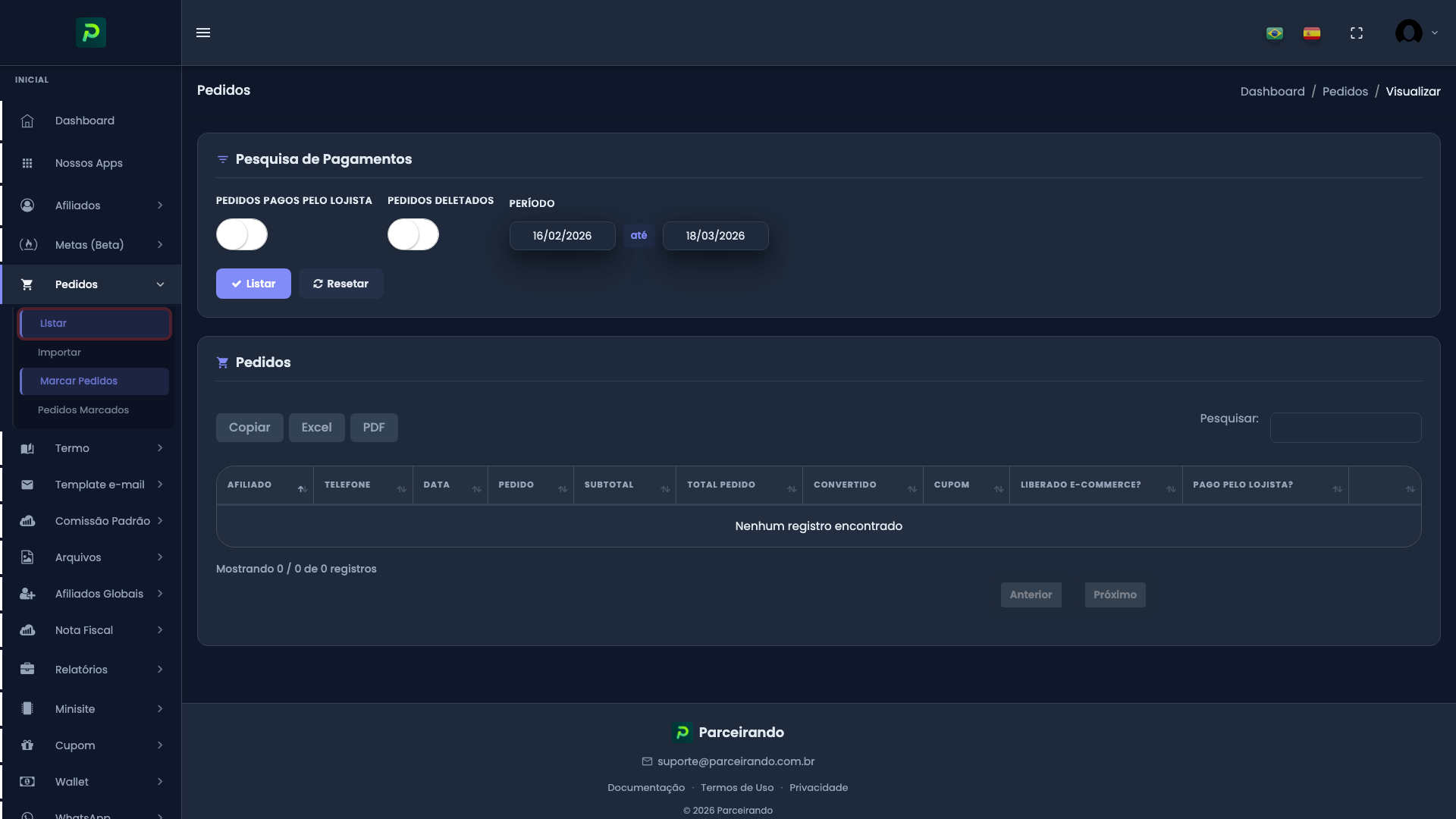
Pedidos · Listar
Lista de pedidos da loja.
Passo a passo
- No menu lateral, expanda Pedidos e clique em Listar.
- Visualize a tabela de pedidos com status, afiliado, valor e comissão.
- Use filtros e pesquisa para encontrar pedidos específicos.
- Exporte para Excel ou PDF conforme necessário.
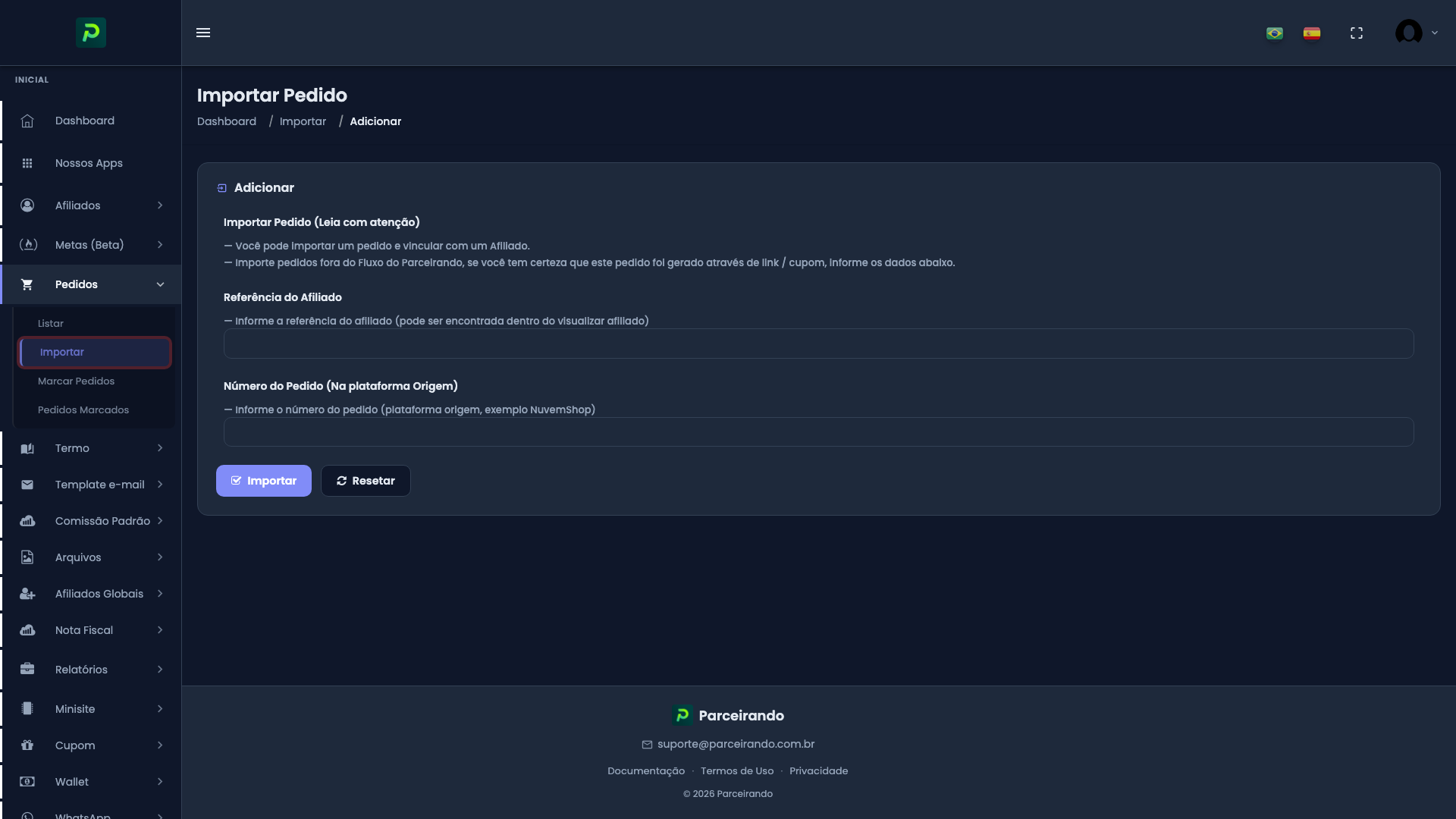
Pedidos · Importar
Importar pedidos da plataforma de e-commerce.
Passo a passo
- No menu lateral, expanda Pedidos e clique em Importar.
- Selecione a plataforma (ex.: WooCommerce, Shopify) ou faça upload de arquivo.
- Configure o mapeamento de campos (ID do pedido, cupom, valor etc.).
- Execute a importação e confira os pedidos na lista.
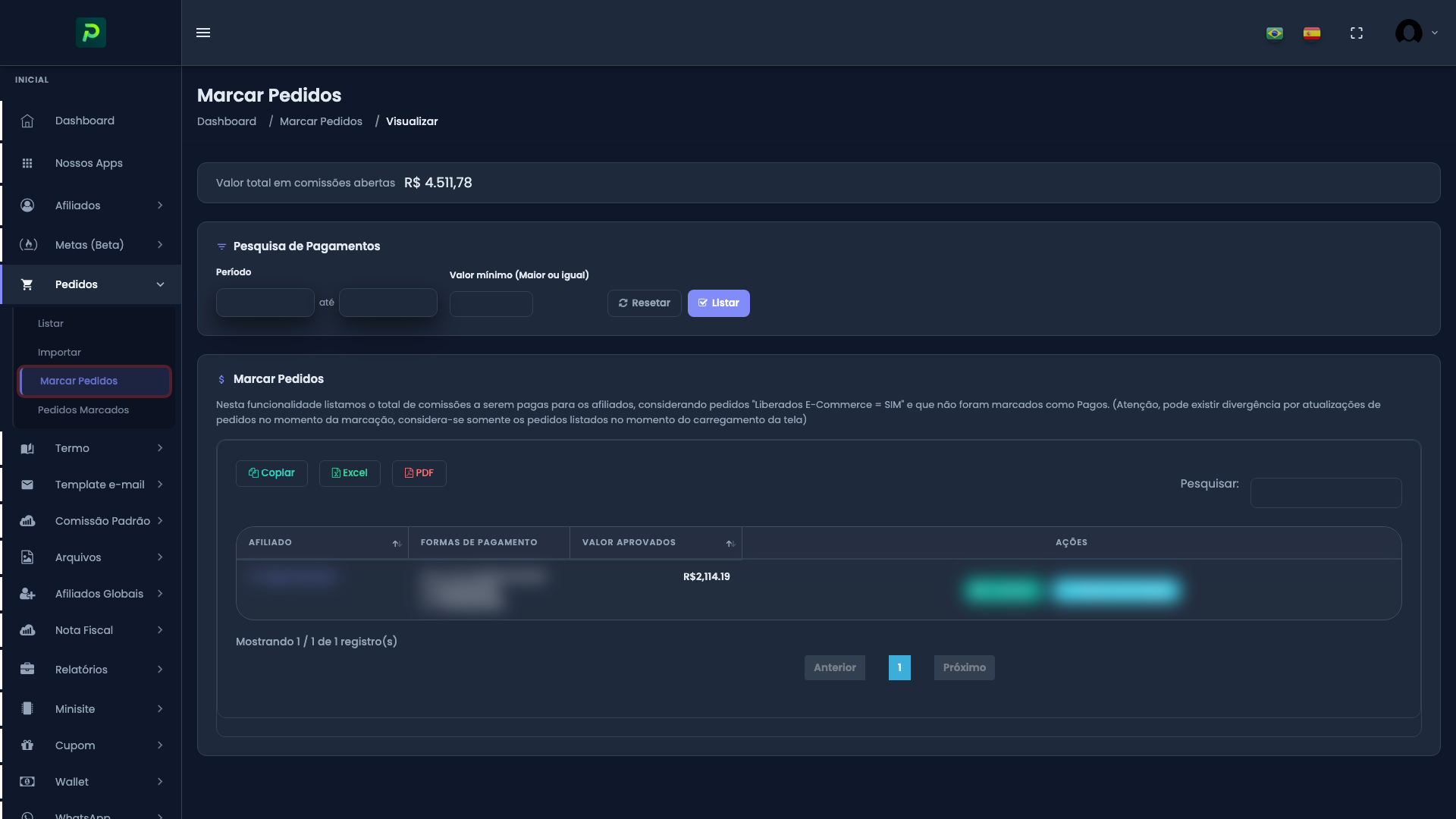
Marcar Pedidos
Marcar pedidos para pagamento aos afiliados.
Passo a passo
- No menu lateral, expanda Pedidos e clique em Marcar Pedidos.
- Visualize os pedidos elegíveis para pagamento (com comissão aprovada).
- Selecione os pedidos que deseja marcar para pagamento.
- Confirme a marcação; os afiliados serão notificados e o valor ficará disponível na conta corrente.
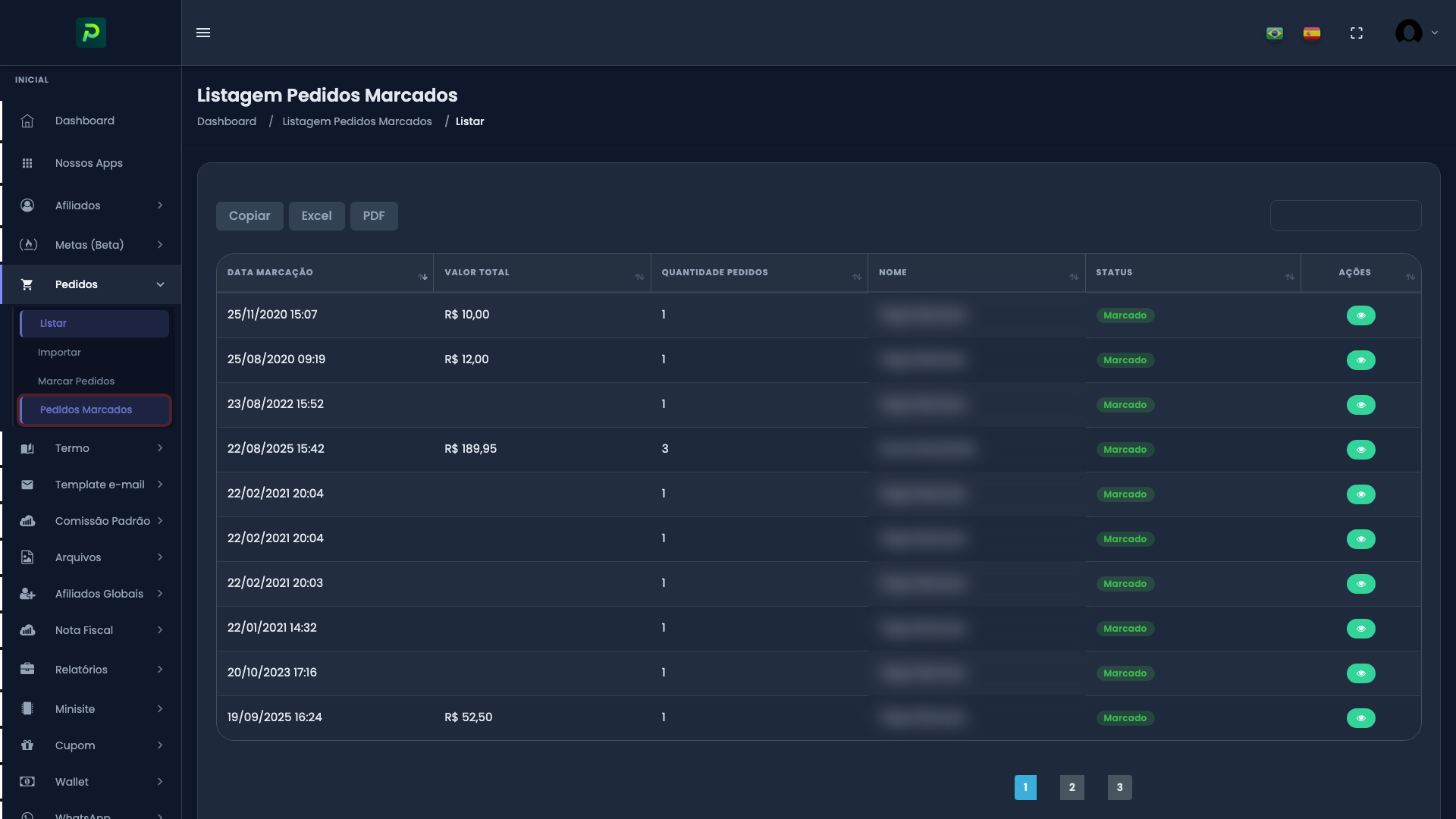
Pedidos Marcados
Histórico de pagamentos realizados.
Passo a passo
- No menu lateral, clique em Pedidos Marcados (ou equivalente em Pagamentos).
- Visualize o histórico de pedidos já marcados para pagamento.
- Filtre por período, afiliado ou status conforme necessário.
Relatórios
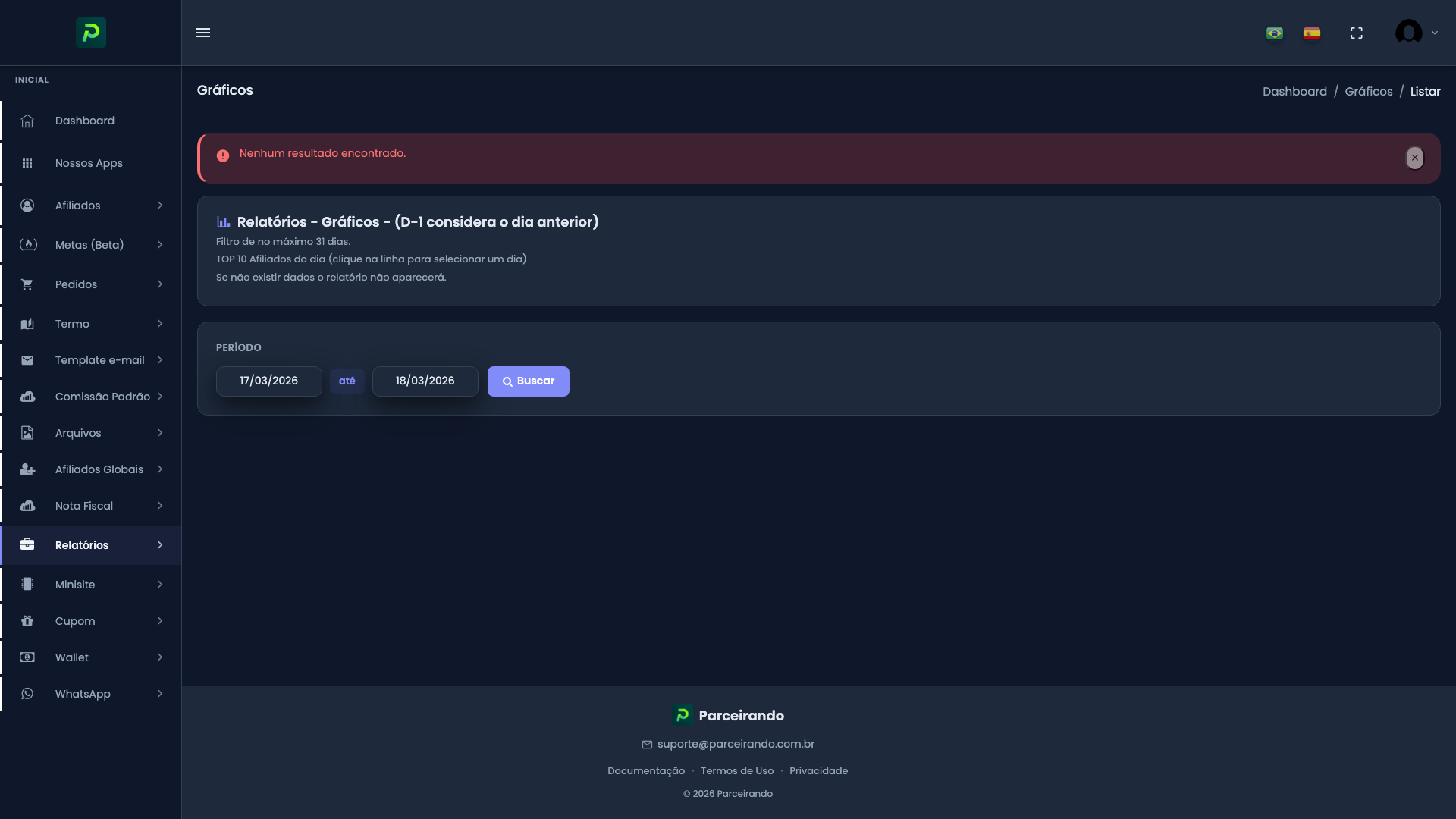
Dashboard e gráficos de desempenho.
Passo a passo
- No menu lateral, clique em Relatórios.
- Visualize gráficos de vendas, comissões e desempenho por afiliado.
- Filtre por período e exporte relatórios se disponível.
Termo
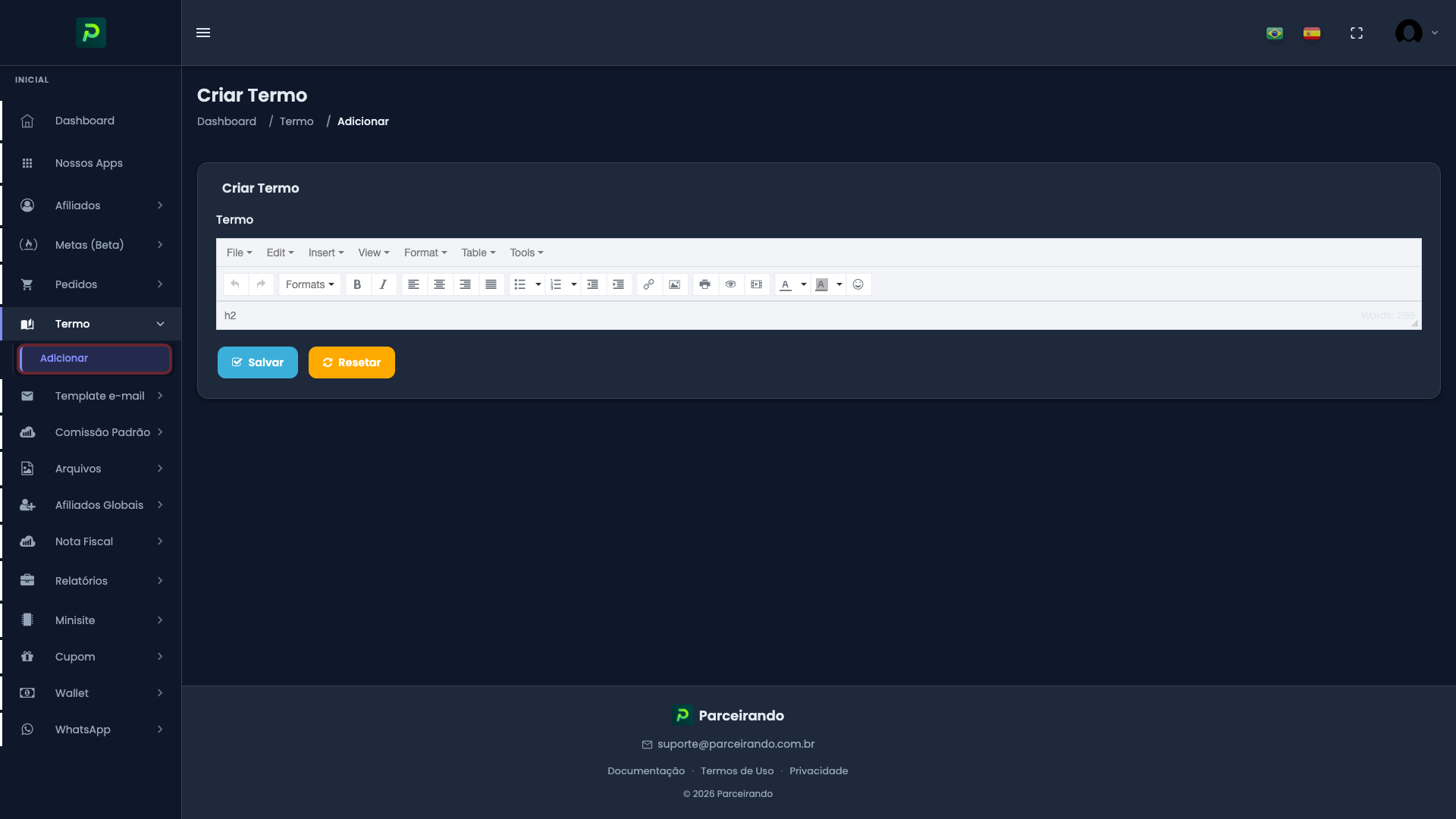
Contratos e termos de uso.
Passo a passo
- No menu lateral, clique em Termo.
- Visualize ou edite o contrato/termo de afiliação da sua loja.
- Salve as alterações para que os afiliados vejam o termo atualizado.
Template e-mail
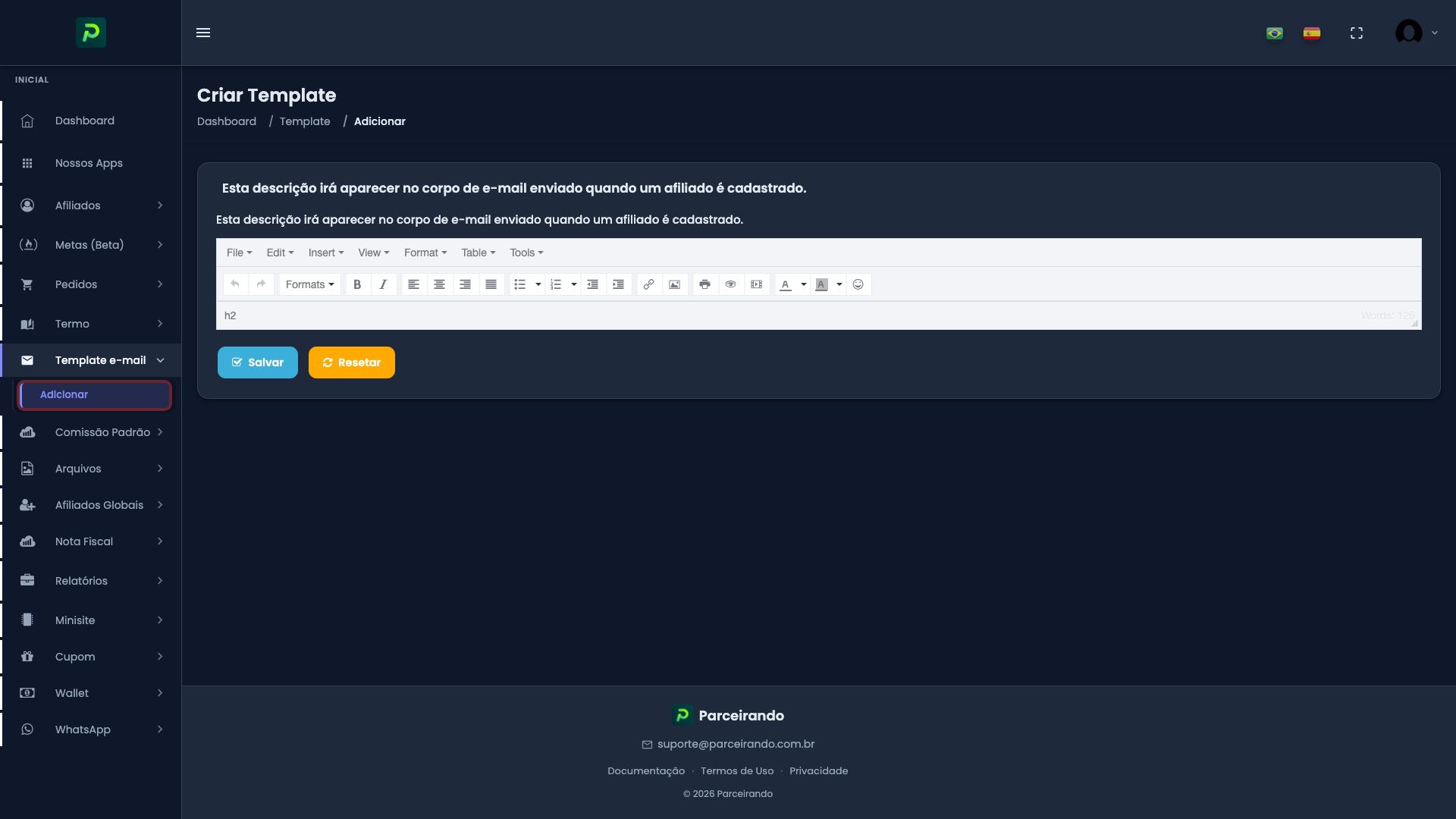
Templates de e-mail para comunicação.
Passo a passo
- No menu lateral, clique em Template e-mail.
- Selecione o tipo de e-mail (boas-vindas, pedido marcado etc.).
- Edite o conteúdo usando as variáveis disponíveis (nome, link etc.).
- Salve para aplicar o template nas próximas comunicações.
Planos
Planos e assinaturas.
Passo a passo
- No menu lateral, clique em Planos.
- Visualize os planos disponíveis e o status da sua assinatura.
- Clique em assinar ou alterar plano conforme necessário.

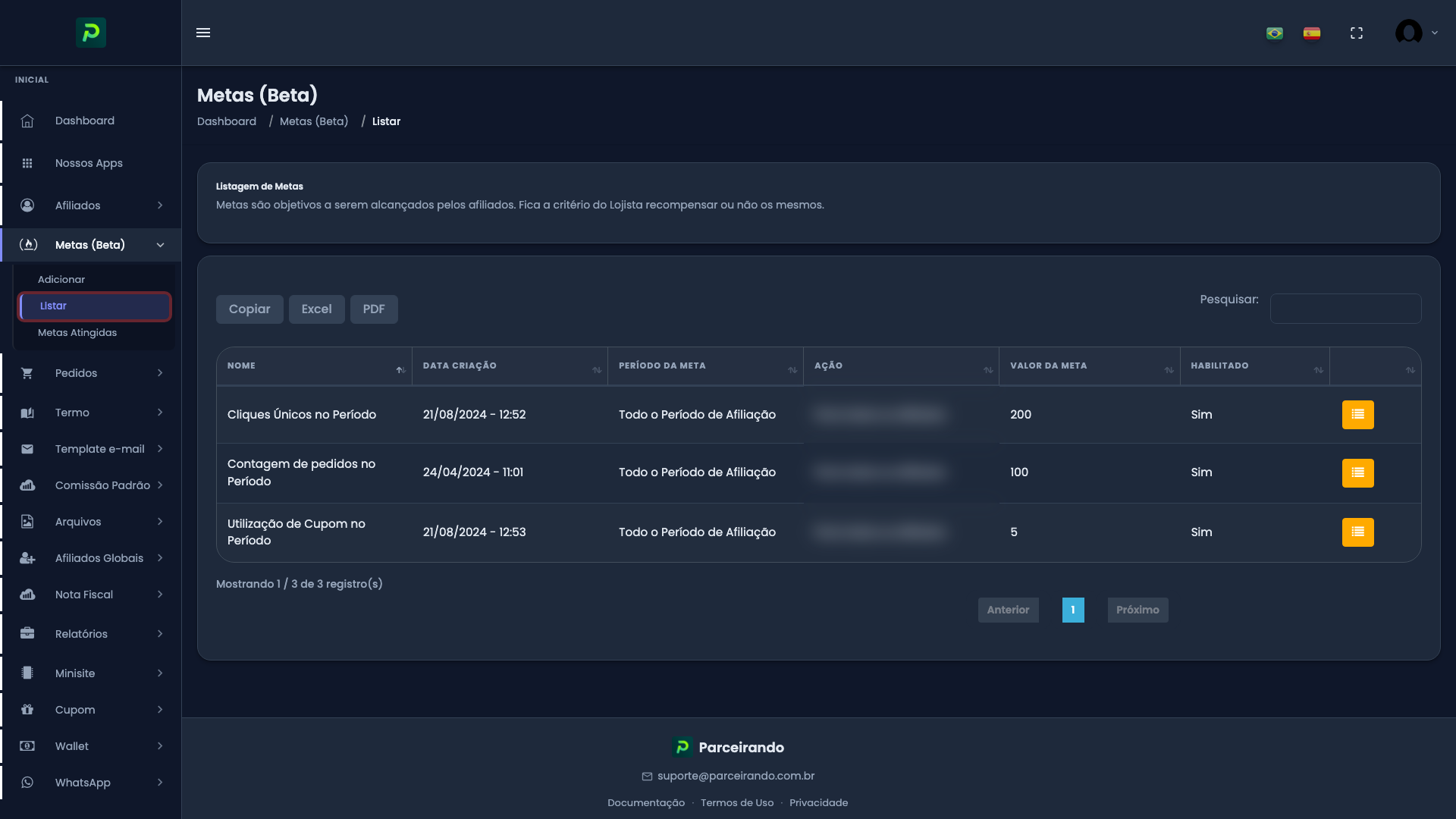
Metas
Metas e objetivos de vendas.
Passo a passo
- No menu lateral, clique em Metas.
- Defina metas de vendas ou comissões por afiliado ou período.
- Acompanhe o progresso em relação às metas configuradas.
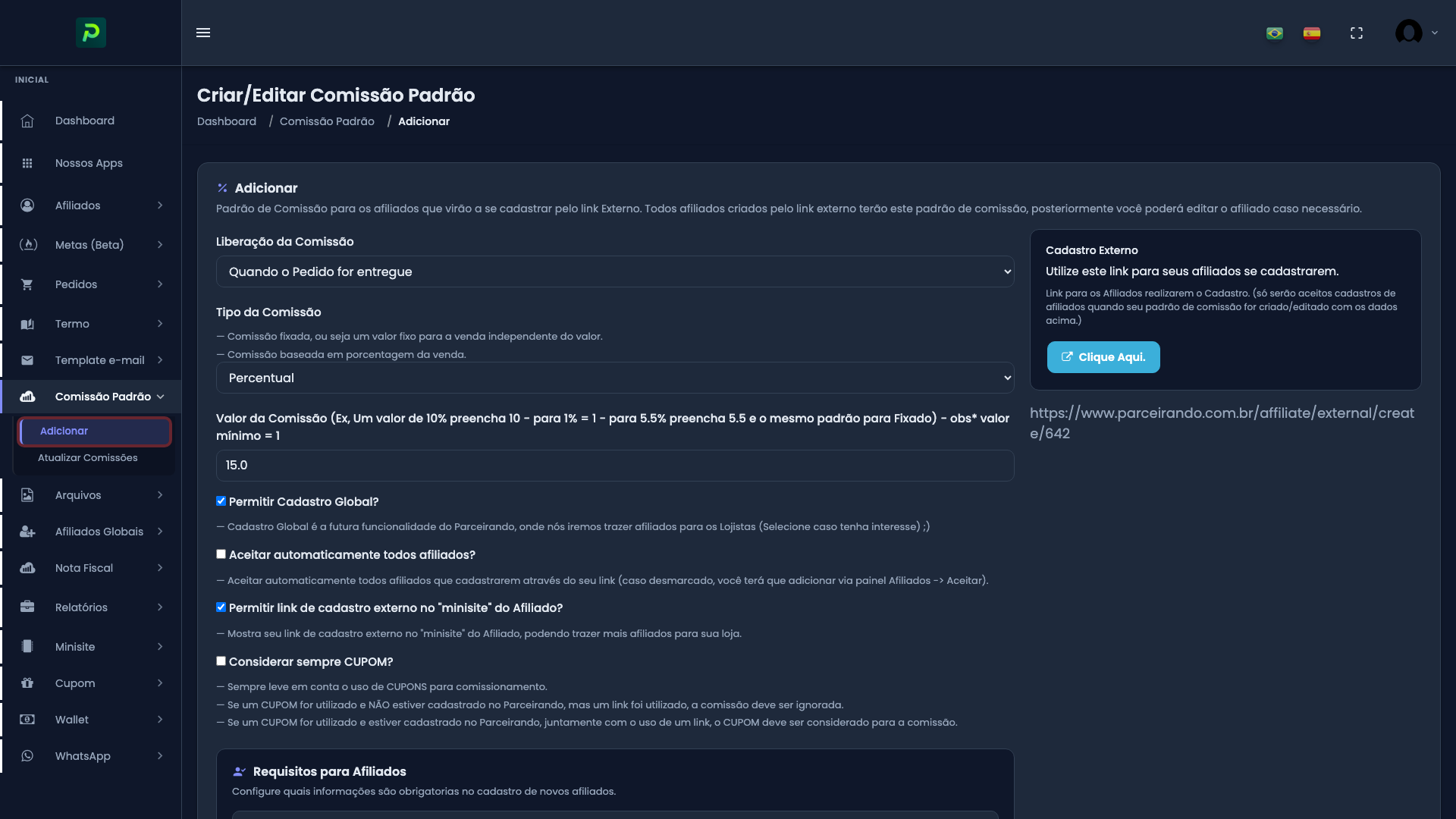
Comissão
Comissões padrão e em massa.
Passo a passo
- No menu lateral, clique em Comissão Padrão ou Comissão.
- Defina a porcentagem de comissão padrão para novos afiliados.
- Se quiser que sua loja apareça no Hub de Parceiros, habilite Participar do Hub de Parceiros.
- Use a opção de alterar em massa para ajustar comissões de afiliados existentes.
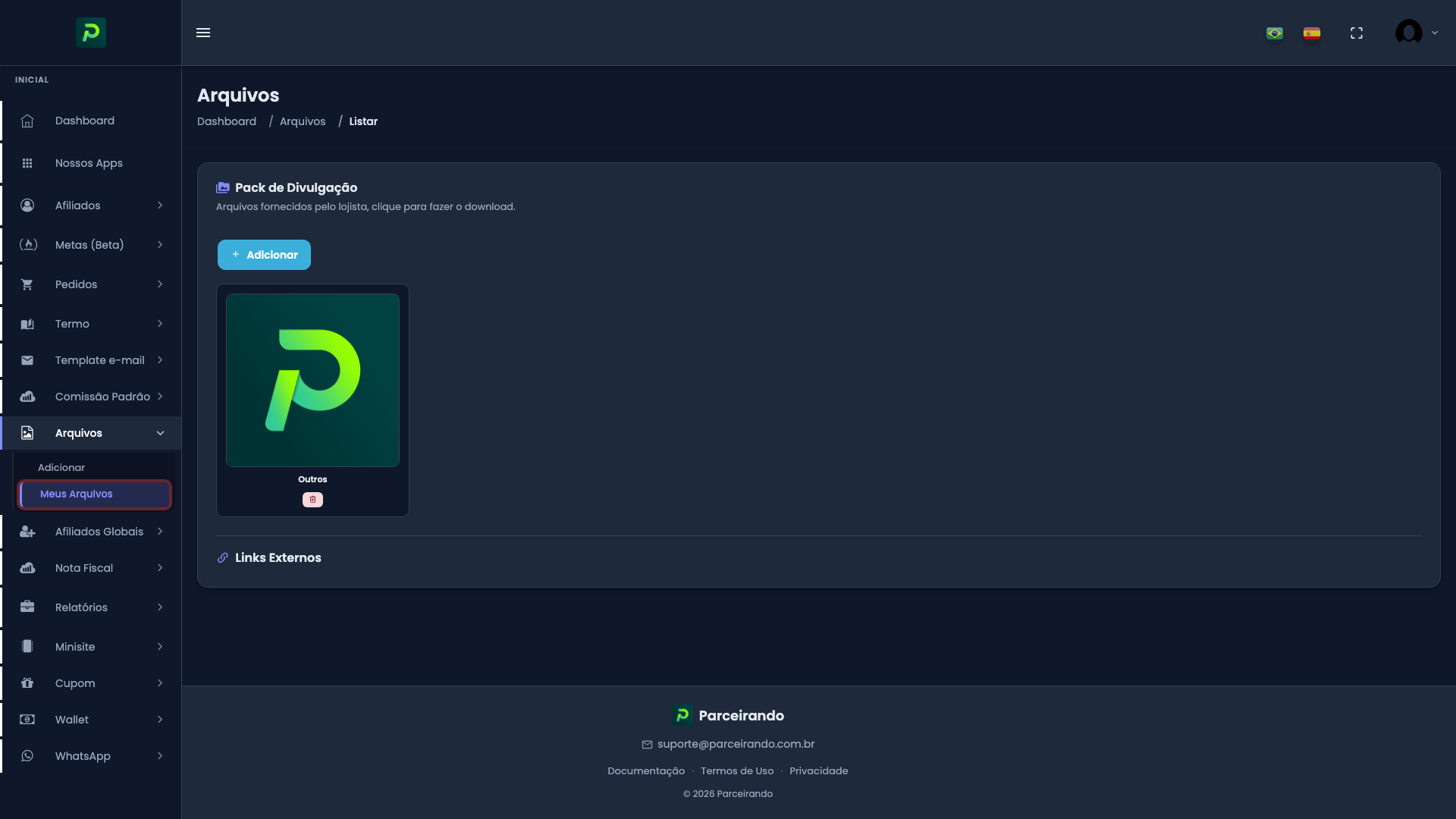
Arquivos
Upload de materiais de divulgação.
Passo a passo
- No menu lateral, clique em Arquivos.
- Faça upload de banners, logos e materiais para os afiliados divulgarem.
- Organize por categorias e compartilhe os links com os afiliados.
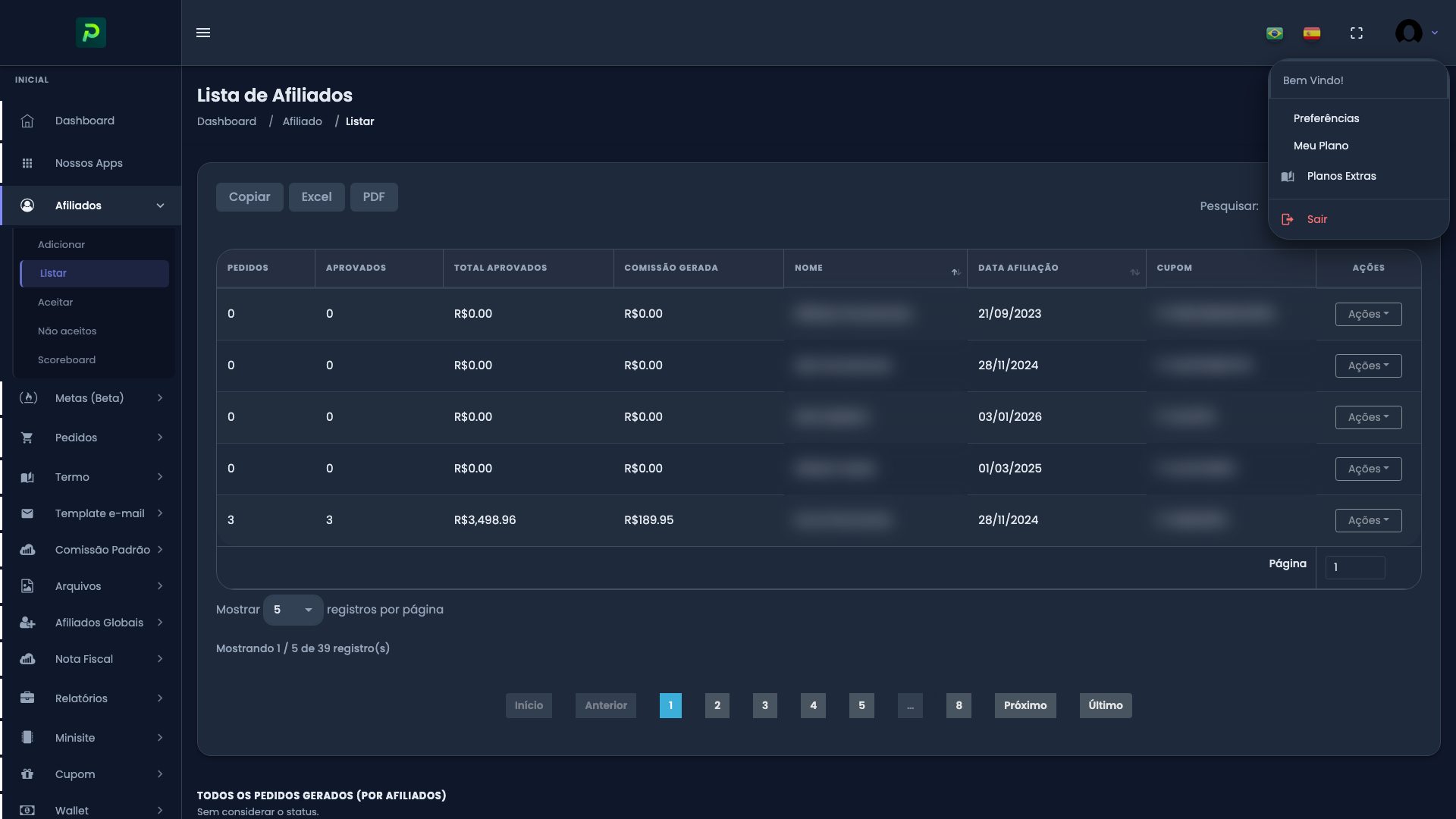
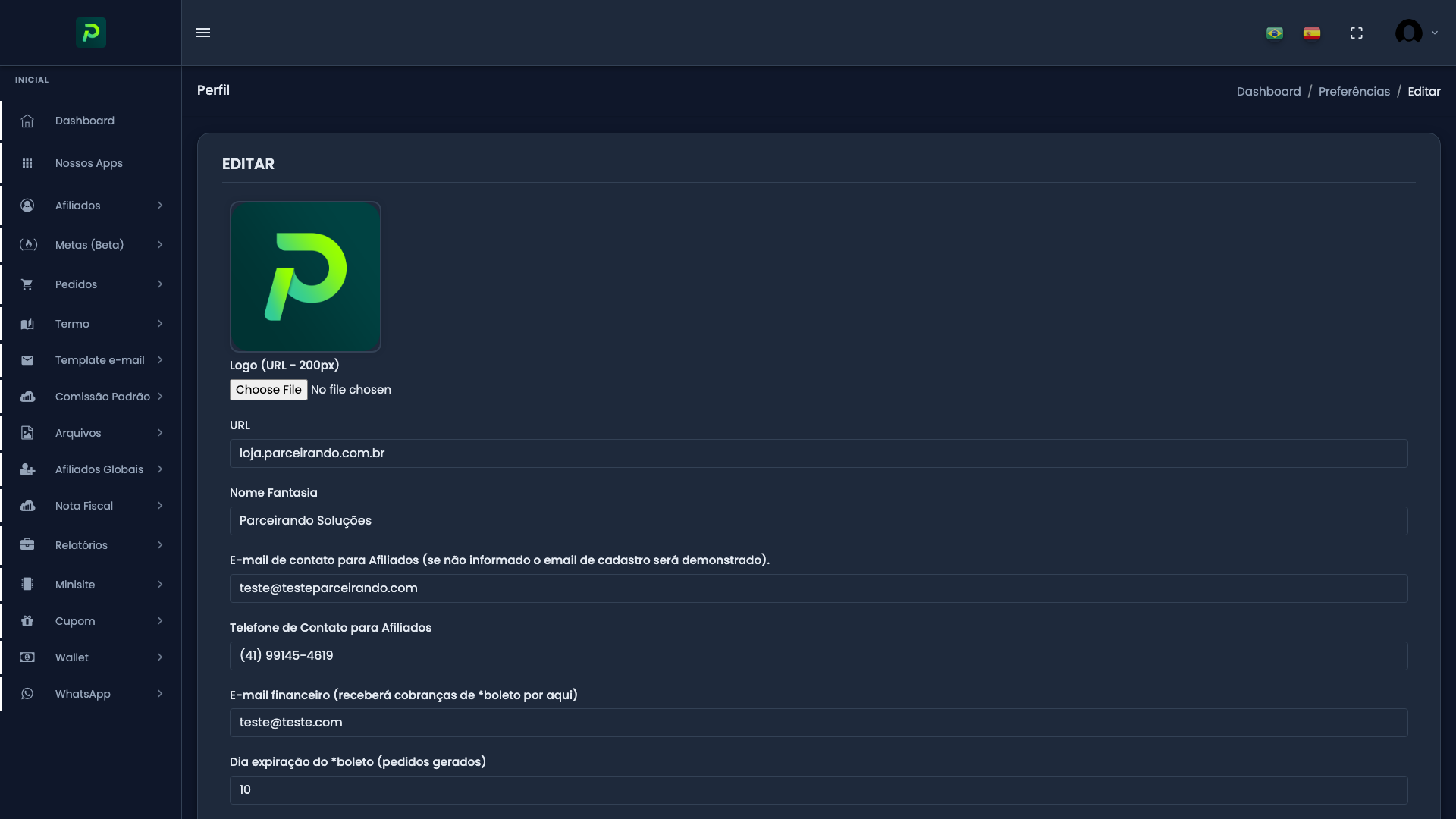
Preferências
Configurações do perfil e tema escuro.
Como acessar
- No canto superior direito, clique no boneco (ícone do usuário).
- No menu que abrir, selecione Preferências.
O que configurar
- Altere senha, e-mail ou dados cadastrais conforme necessário.
- Ative o tema escuro na opção de aparência, se disponível.
🖥️ Desktop · Afiliado
Perfil afiliado: conversões, links, conta corrente e afiliação.
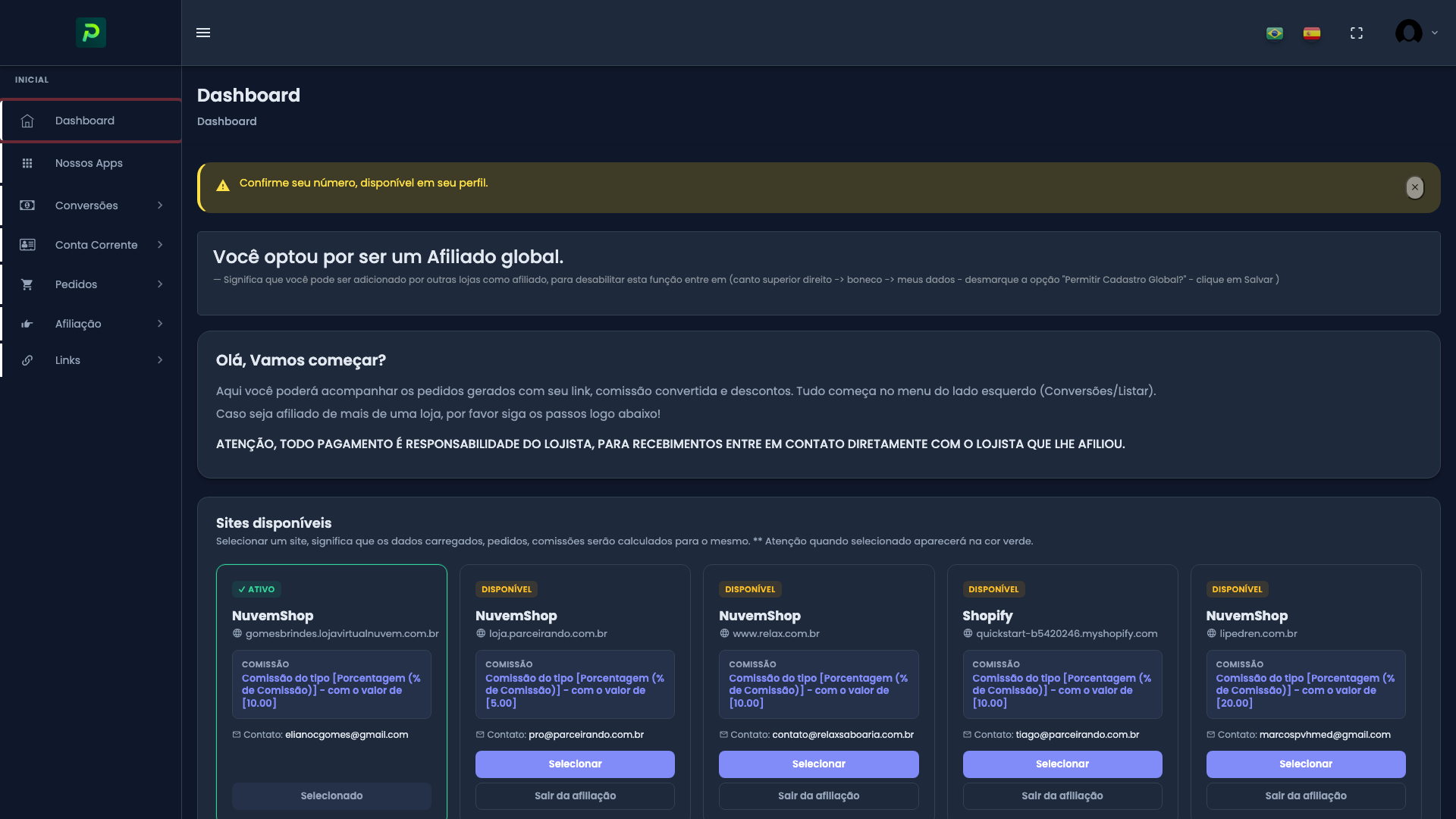
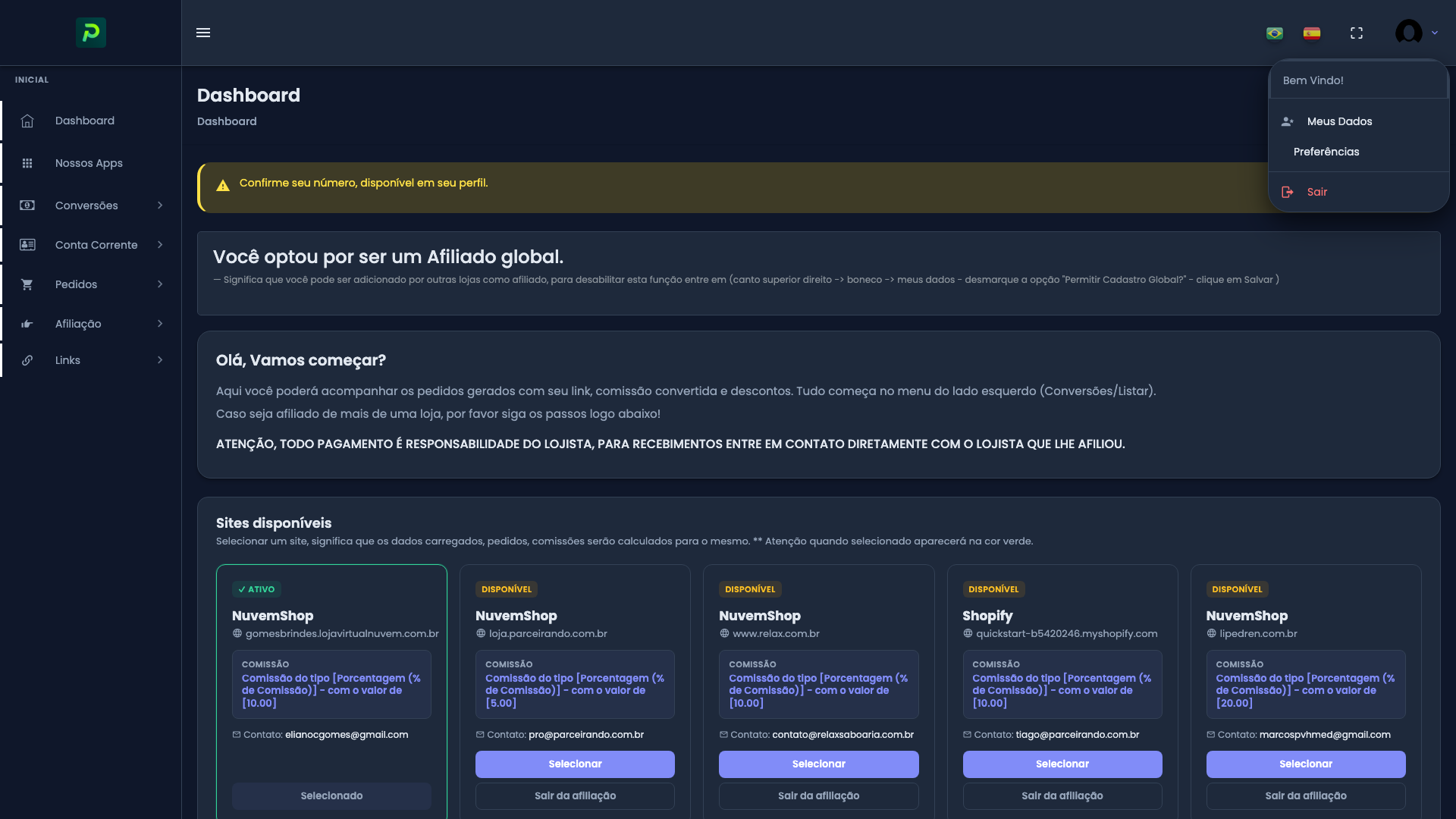
Dashboard
Página inicial com resumo e indicadores do afiliado.
Passo a passo
- Faça login com credenciais de afiliado.
- Após autenticar, visualize o Dashboard com suas métricas.
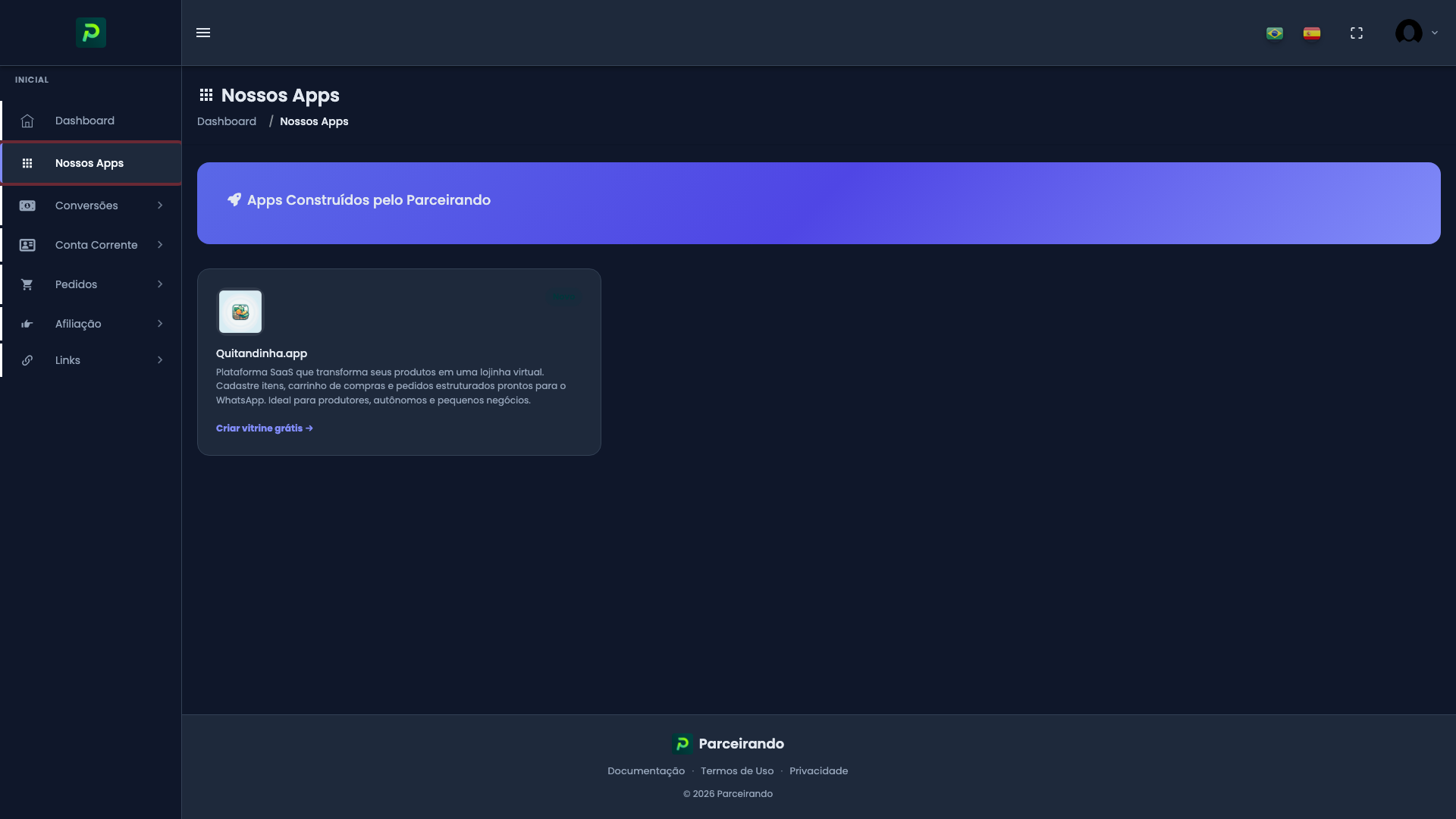
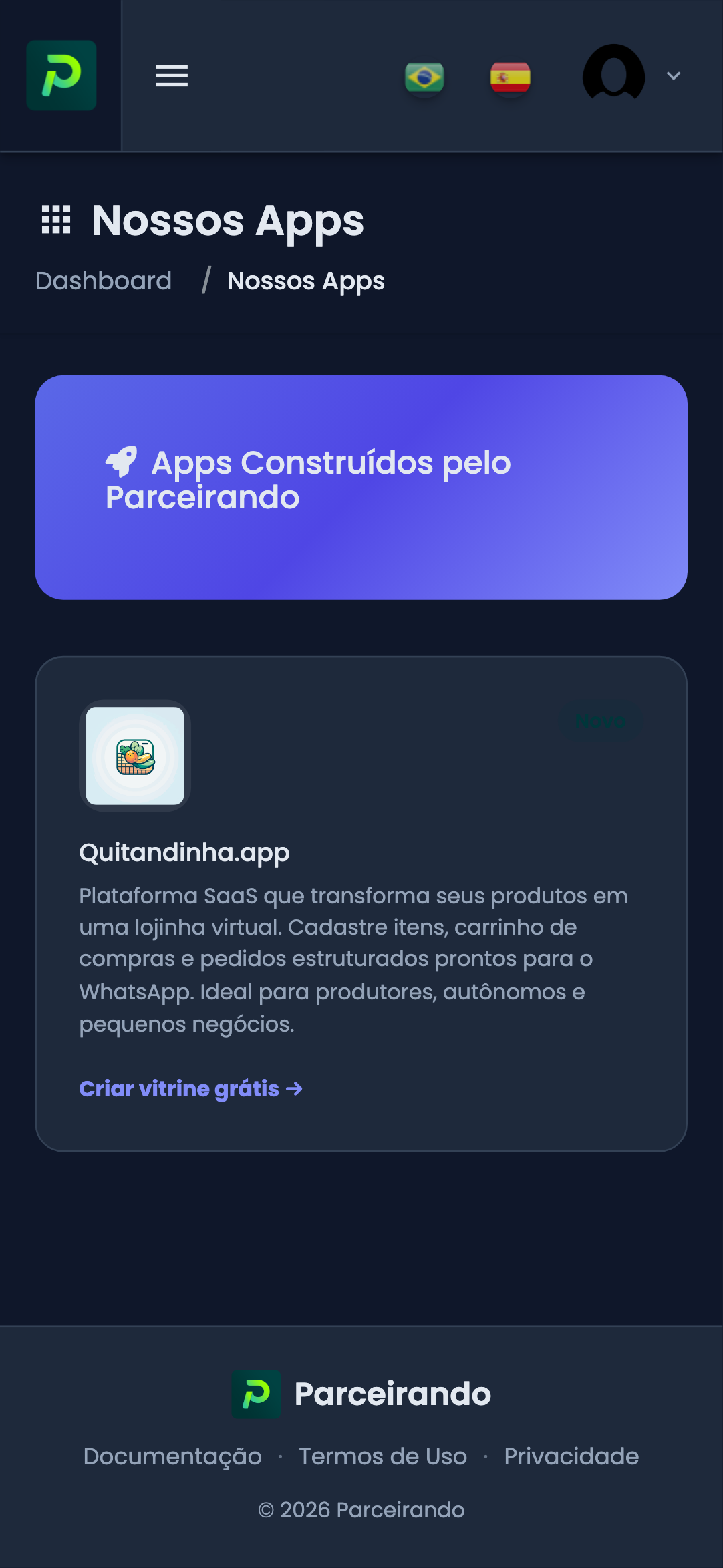
Nossos Apps
Acesso aos aplicativos da plataforma.
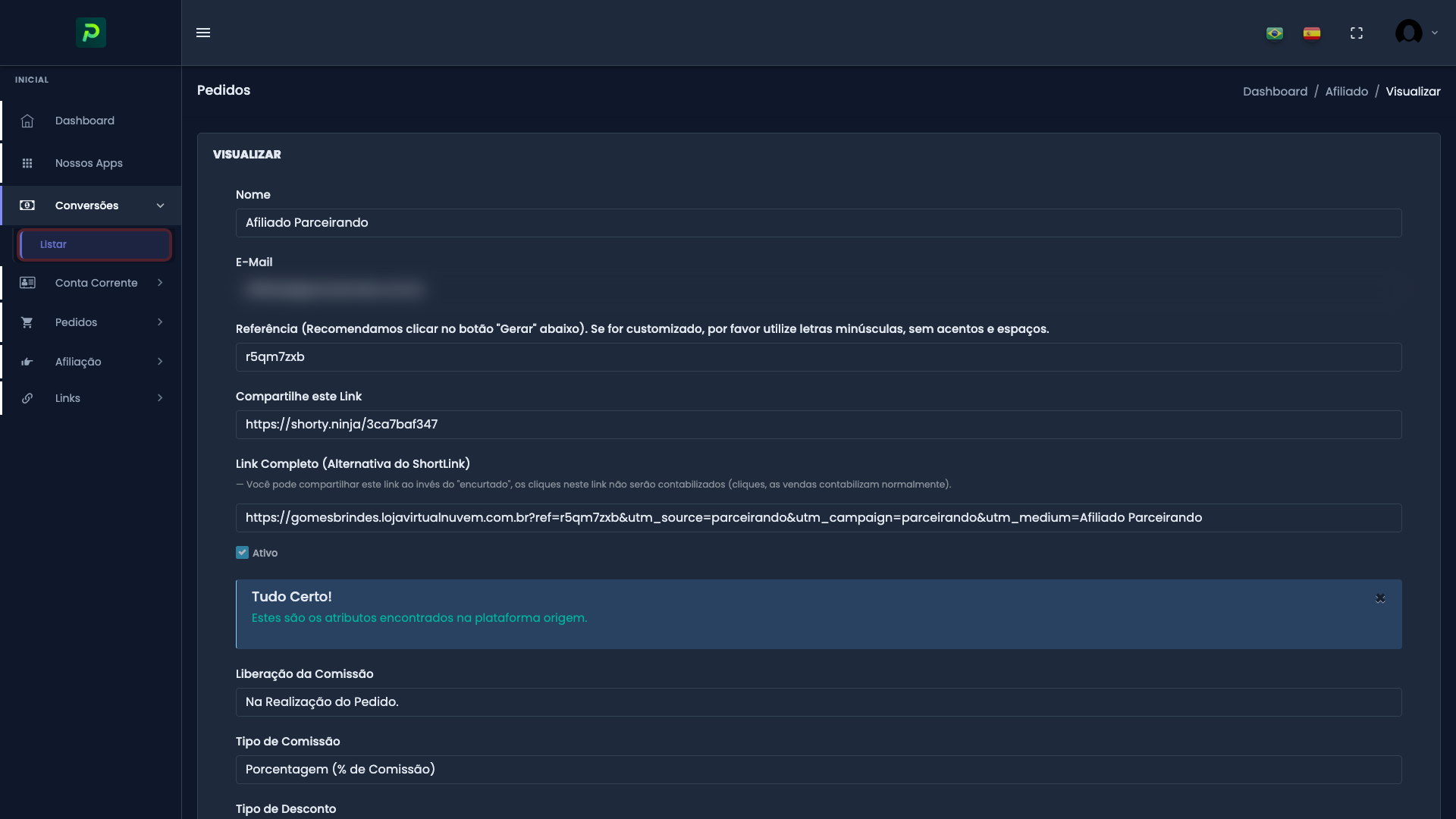
Conversões
Conversões e comissões geradas pelos links.
Passo a passo
- No menu lateral, clique em Conversões.
- Visualize as vendas geradas pelos seus links de afiliado.
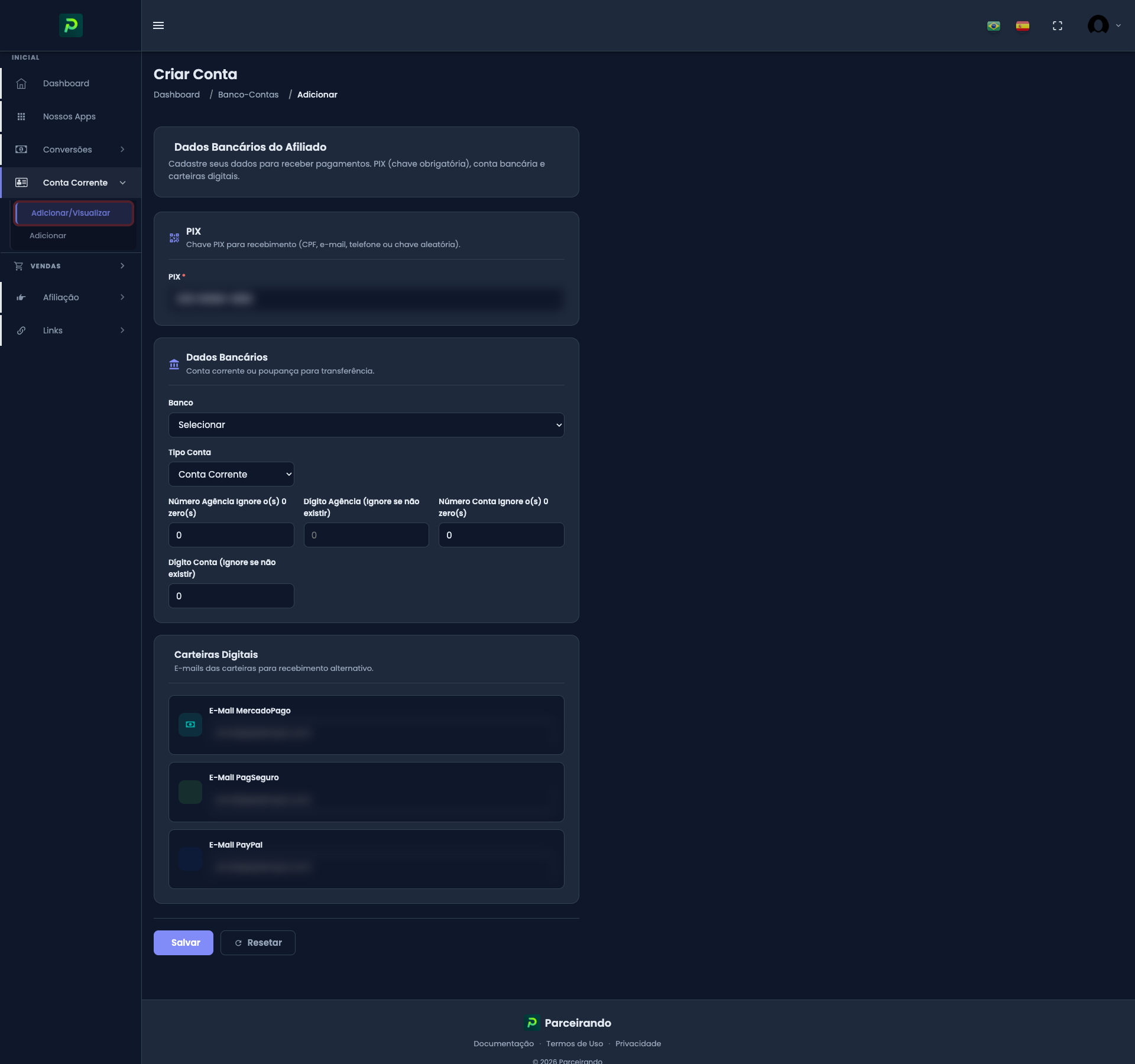
Conta Corrente
Conta bancária e saldo do afiliado.
Passo a passo
- No menu lateral, clique em Conta Corrente.
- Cadastre ou edite seus dados bancários para receber pagamentos.
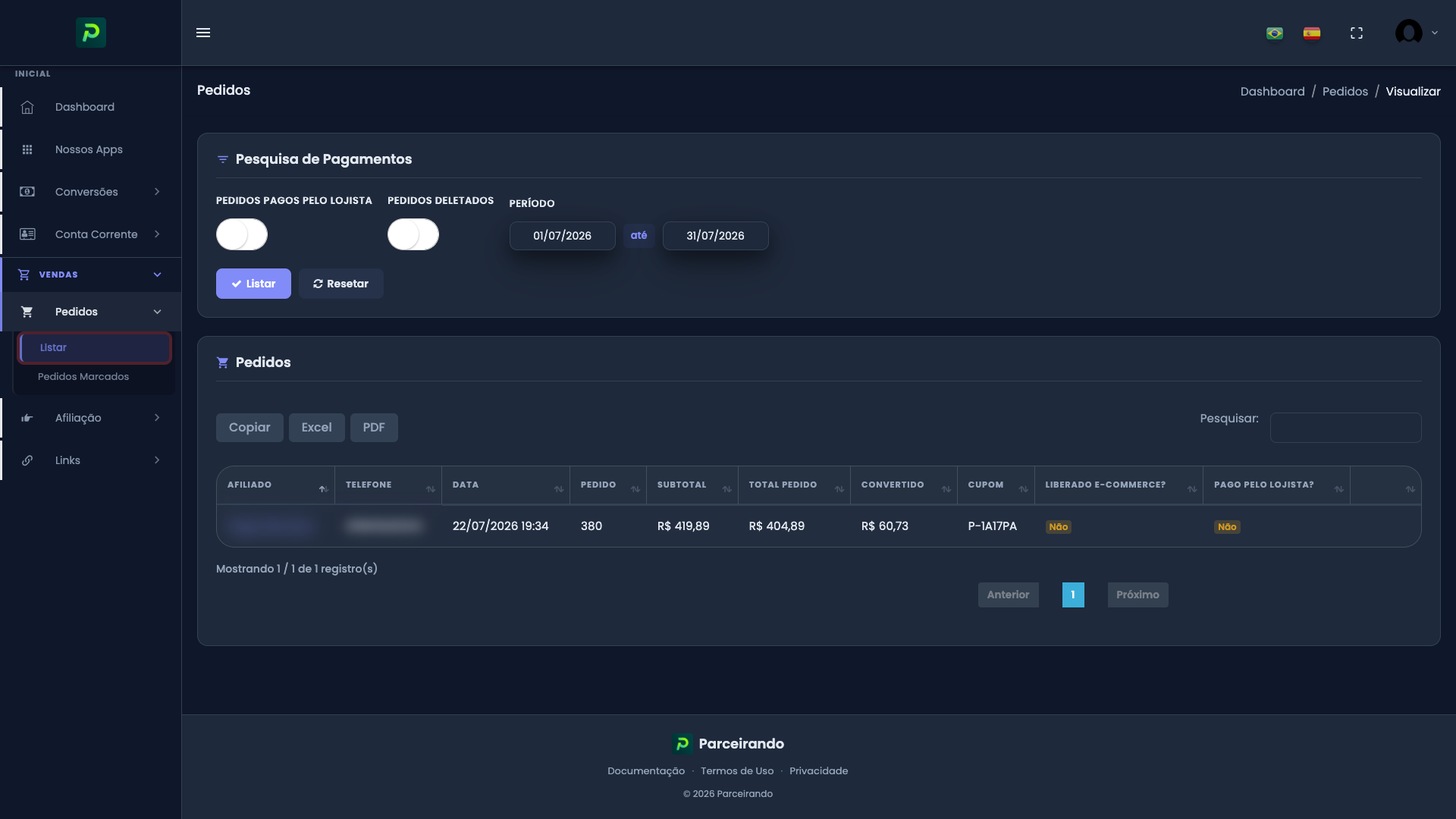
Pedidos · Listar
Lista de pedidos vinculados ao afiliado.
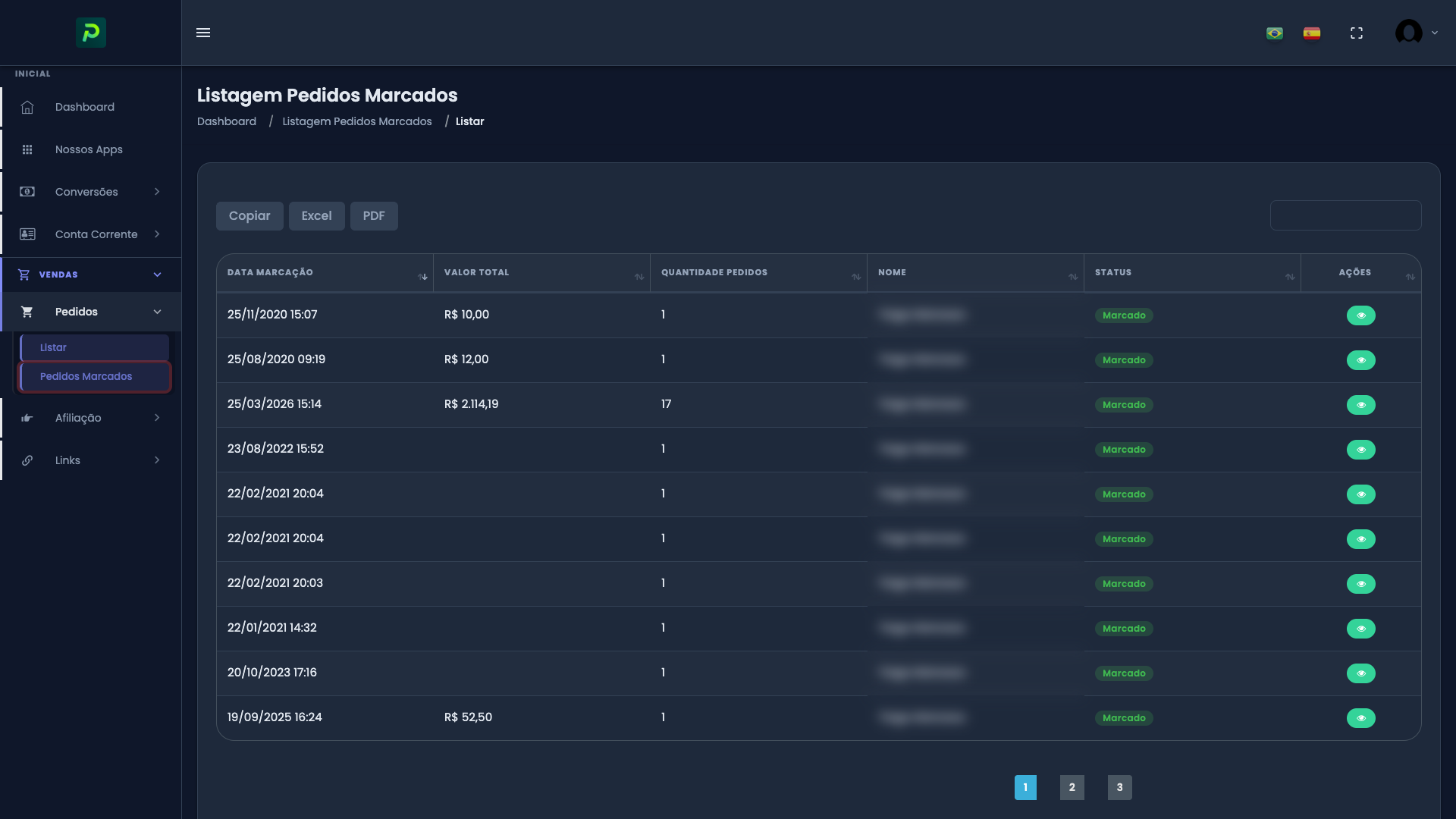
Pedidos Marcados
Histórico de pagamentos realizados.
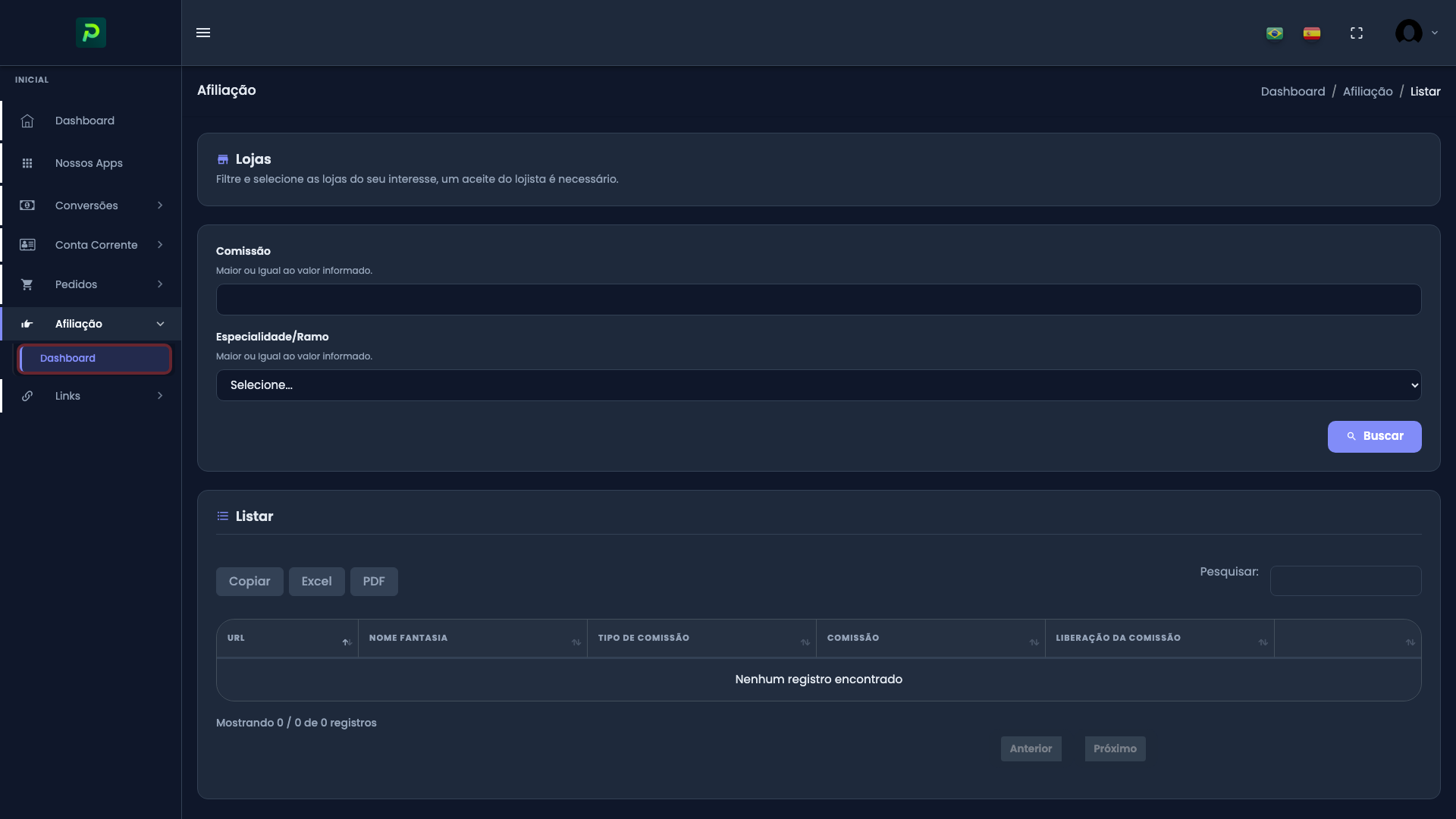
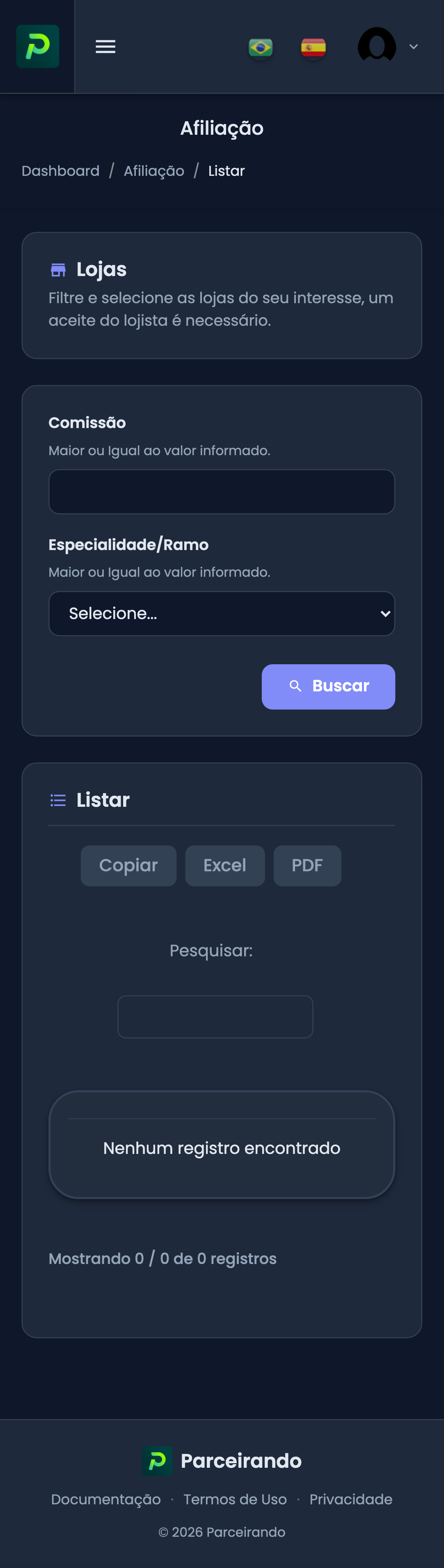
Afiliação
Dashboard de afiliação e lojas vinculadas.
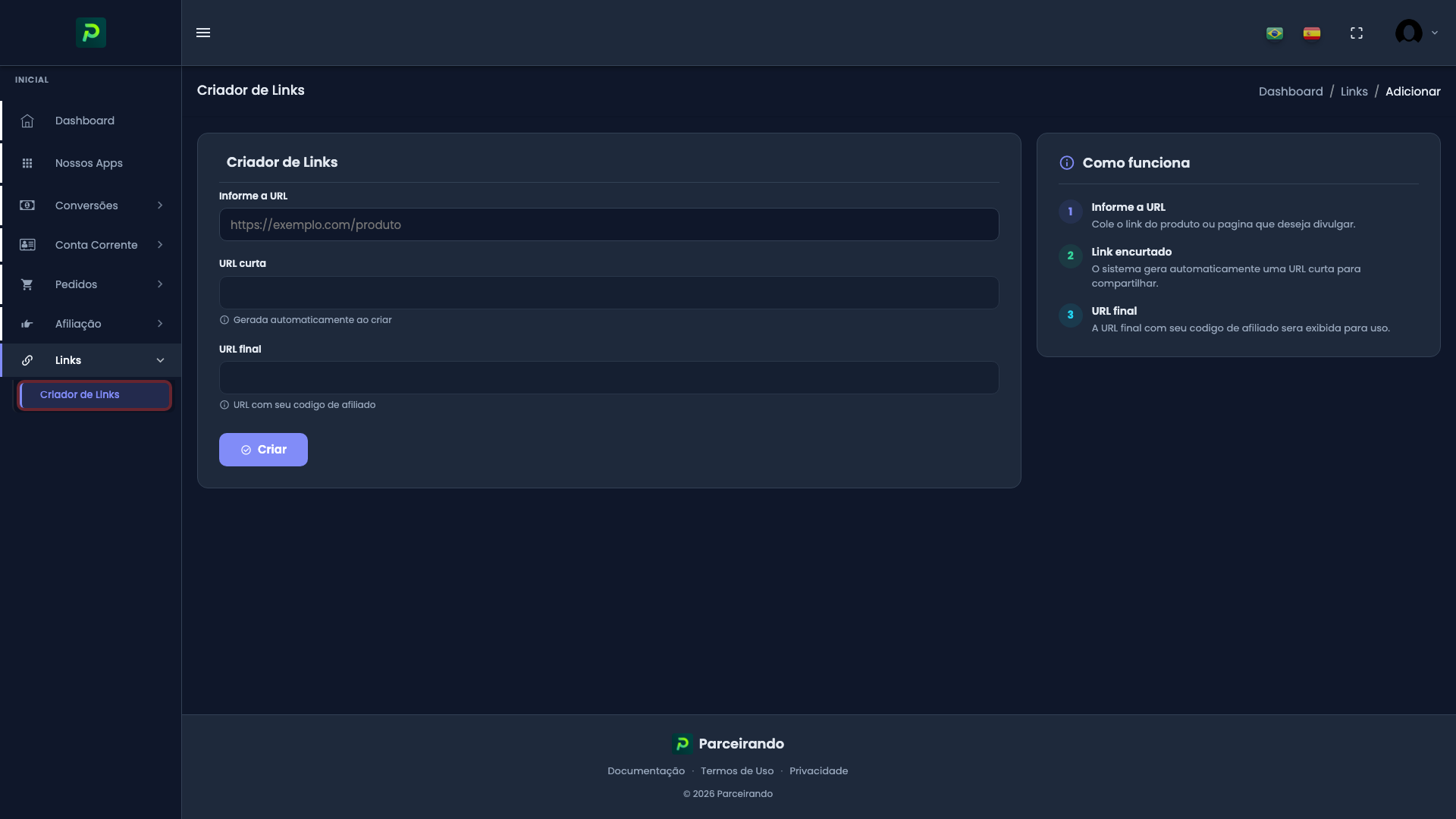
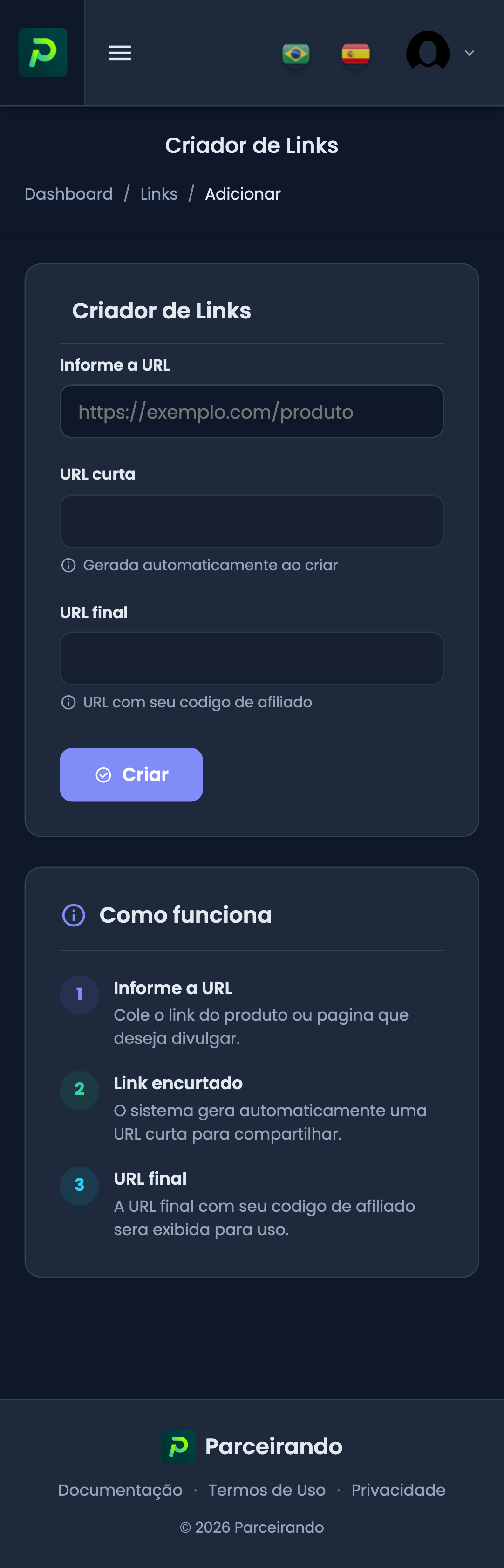
Links
Criar e gerenciar links de afiliado.
Passo a passo
- No menu lateral, clique em Links.
- Cole a URL da página e gere o link de afiliado.
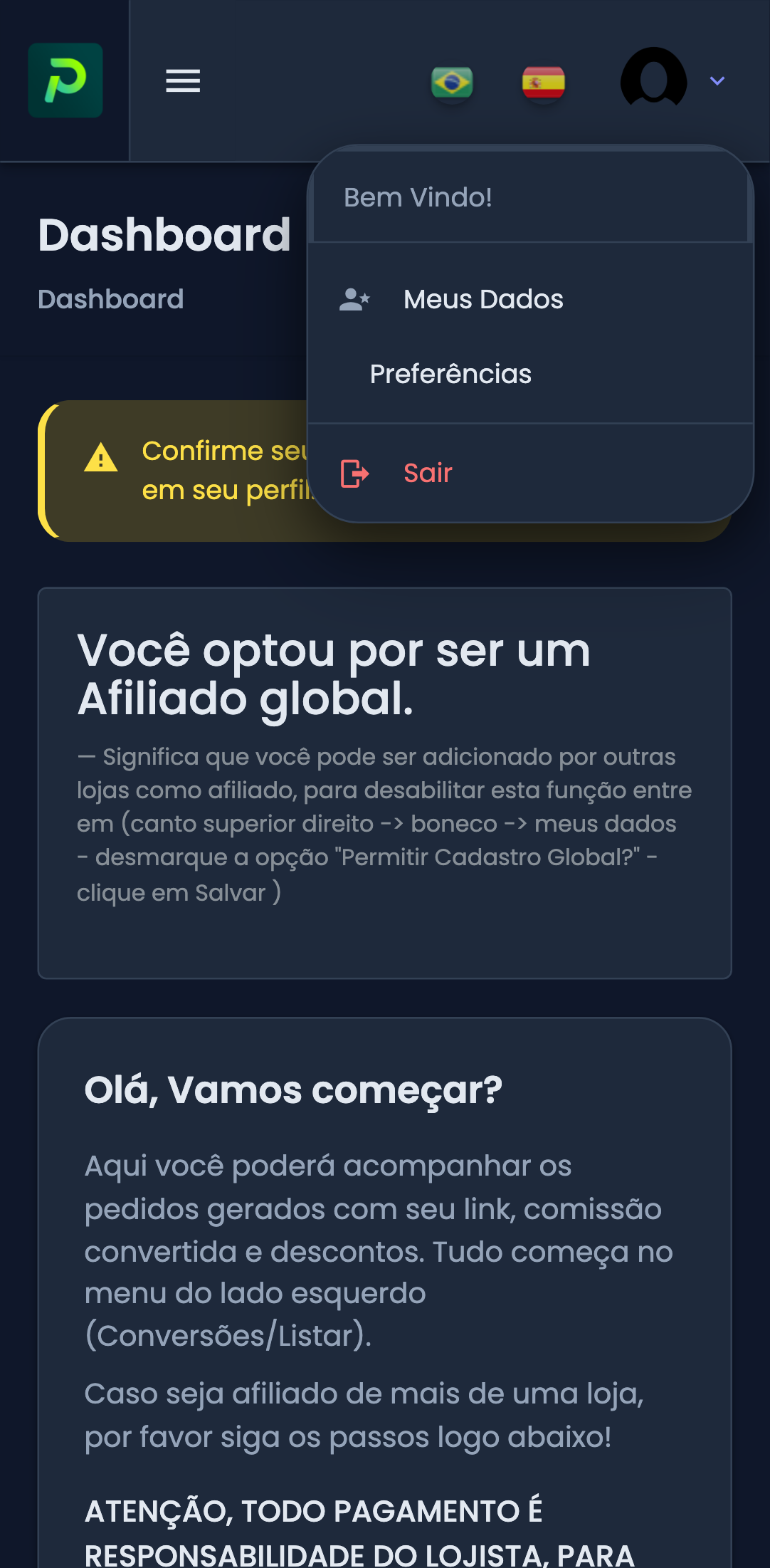
Meus Dados
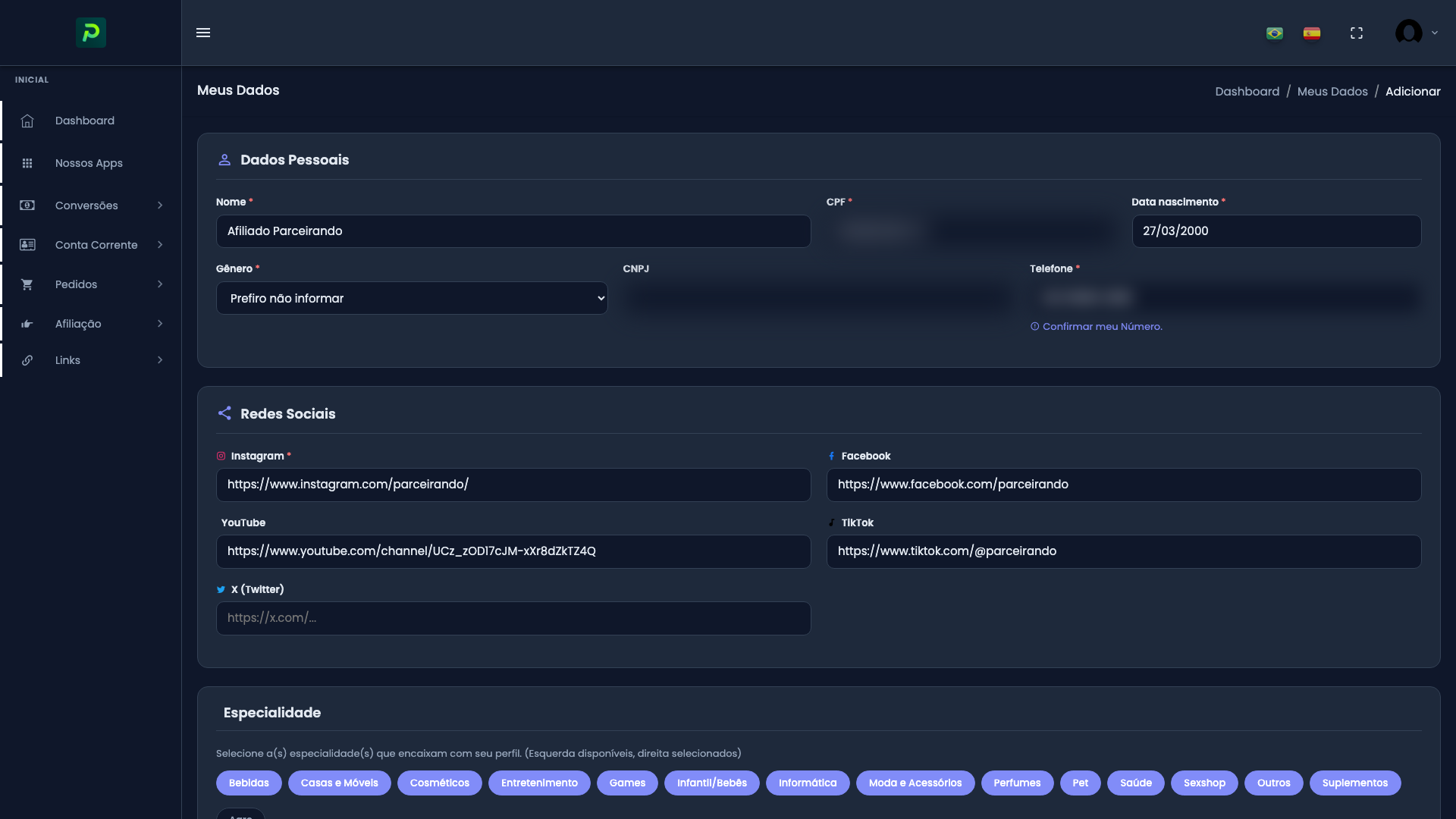
Dados cadastrais do afiliado (nome, e-mail, nichos e redes sociais).
Como acessar
- No canto superior direito, clique no boneco (ícone do usuário).
- No menu que abrir, selecione Meus Dados.
Hub de Parceiros
- Preencha perfil, nichos e redes sociais para ficar mais fácil de ser encontrado.
- Habilite Participar do Hub de Parceiros para que lojistas possam convidar você a divulgar as lojas deles.
Preferências
Configurações do perfil e tema.
📱 Mobile · Lojista
Visualização responsiva (393×851) — perfil lojista.
Dashboard
Passo a passo
- Faça login no app ou site responsivo com credenciais de lojista.
- O Dashboard é exibido após autenticação, com menu em hambúrguer.

Nossos Apps
Afiliados
Passo a passo
- Abra o menu (☰) e toque em Afiliados → Listar.
- Visualize a lista de afiliados na versão mobile.

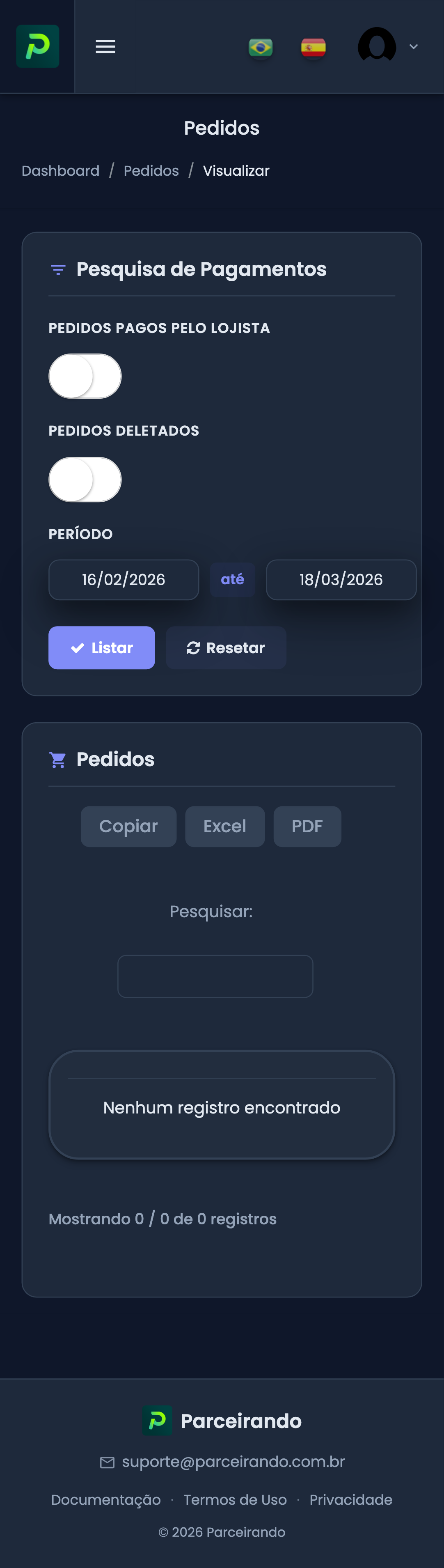
Pedidos
Passo a passo
- Abra o menu (☰) e toque em Pedidos → Listar.
- Visualize e filtre os pedidos no celular.
📱 Mobile · Afiliado
Visualização responsiva — perfil afiliado.
Dashboard

Nossos Apps
Conversões

Conta Corrente

Pedidos · Listar

Pedidos Marcados

Afiliação
Links
Meus Dados
Como acessar
- No canto superior direito, toque no boneco (ícone do usuário).
- No menu que abrir, selecione Meus Dados.

Tour em Vídeo
Gravações geradas automaticamente: npm run video:all.
Tour completo · Lojista
Vídeo contínuo percorrendo todas as telas do perfil lojista.
Tour completo · Afiliado
Vídeo contínuo percorrendo todas as telas do perfil afiliado.